← UC1 13. Gabinetes, refrigeração e periféricos

UC1 · Planejar e executar a montagem de computadores

Gabinetes, refrigeração e periféricos

Gabinetes e formatos de placa · refrigeração e pasta térmica · periféricos · nobreak · Wi-Fi, Bluetooth, IrDA

Prof. Thiago Andrade

🤝 Atitudes, valores e habilidades

Atitudes e valores

  1. Colaboração no desenvolvimento do trabalho em equipe.
  2. Cordialidade no trato com as pessoas.
  3. Proatividade na resolução de problemas.
  4. Responsabilidade na segregação e descarte de resíduos.
  5. Responsabilidade no uso dos recursos organizacionais.
  6. Sigilo no tratamento de dados e informações.
  7. Zelo na apresentação pessoal e postura profissional.
  8. Zelo na realização das atividades profissionais.

Habilidades

  1. Comunicar-se de maneira assertiva.
  2. Elaborar documentos técnicos.
  3. Interpretar textos técnicos.
  4. Selecionar informações necessárias ao desenvolvimento do seu trabalho.
  5. Organizar materiais, ferramentas, instrumentos, documentos e local de trabalho.
  6. Mediar conflitos nas situações de trabalho.
  7. Administrar as etapas do processo de instalação e os recursos disponíveis.

Elas também são avaliadas: observe como você trabalha em equipe, cuida dos recursos e trata as informações.

🎯 Objetivos da aula

  • Selecionar o gabinete compatível com placa-mãe, vídeo e cooler
  • Planejar o fluxo de ar e escolher a refrigeração
  • Conhecer periféricos, estabilizadores, nobreaks e tecnologias sem fio
🧩 Indicadores 4 e 5: configura componentes e monta computadores conforme os fabricantes.
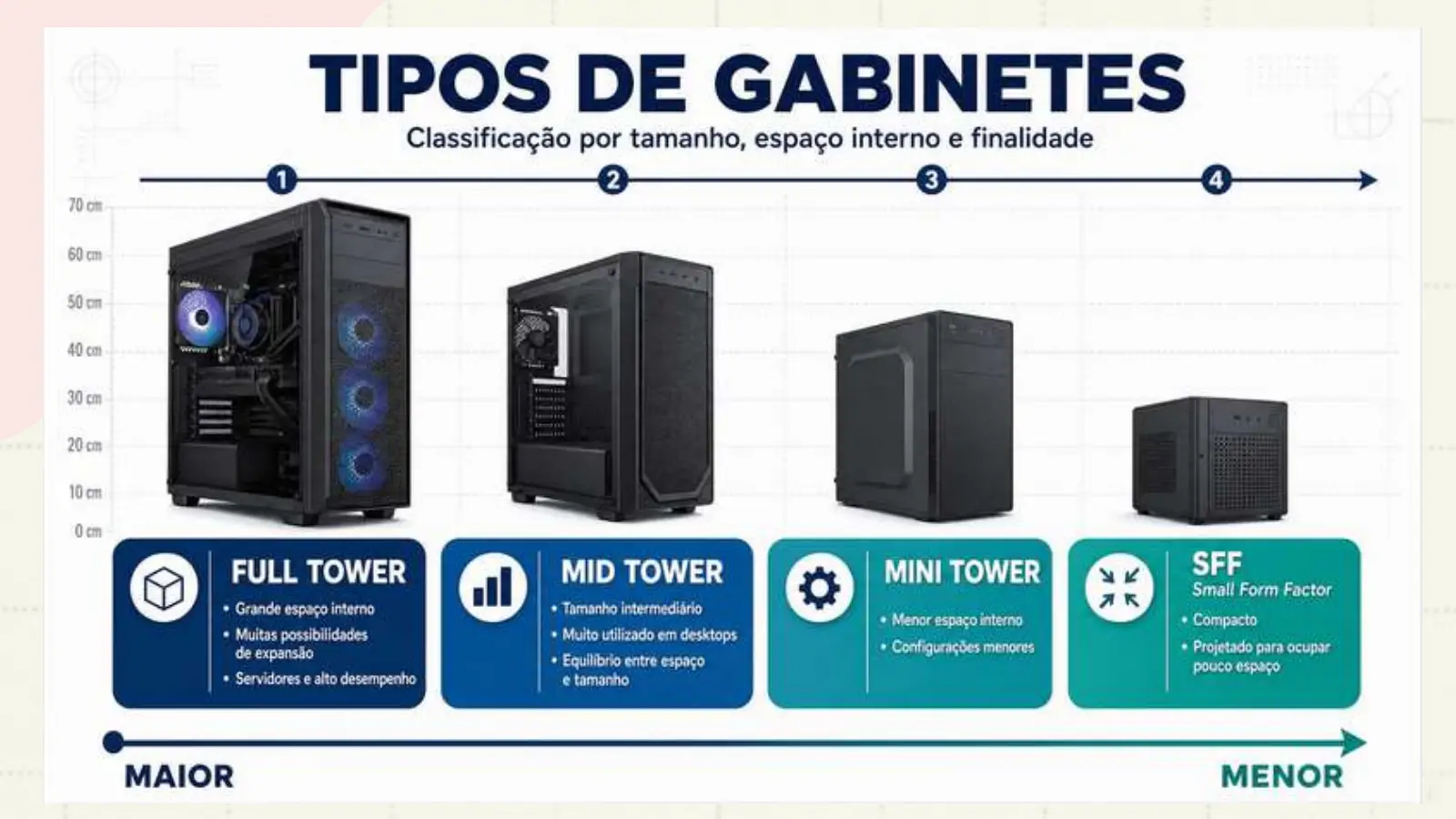
GABINETES
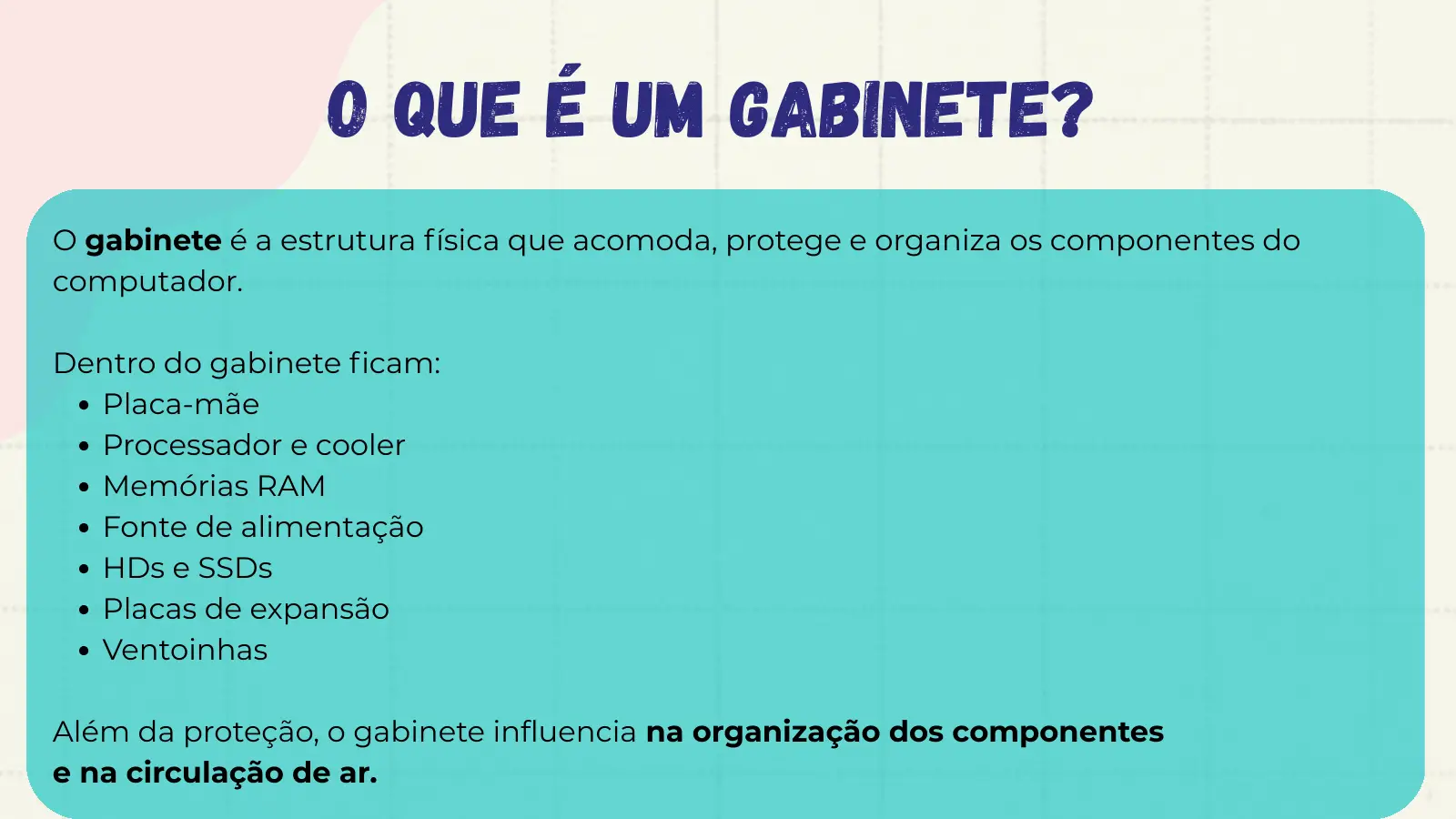
O que é um gabinete? O gabinete é a estrutura física que acomoda, protege e organiza os componentes do computador. Dentro do gabinete ficam: Placa-mãe Processador e cooler Memórias RAM Fonte de alimentação HDs e SSDs Placas de expansão Ventoinhas Além da proteção, o gabinete influencia na organização dos componentes e na circulação de ar.
Slide do professor
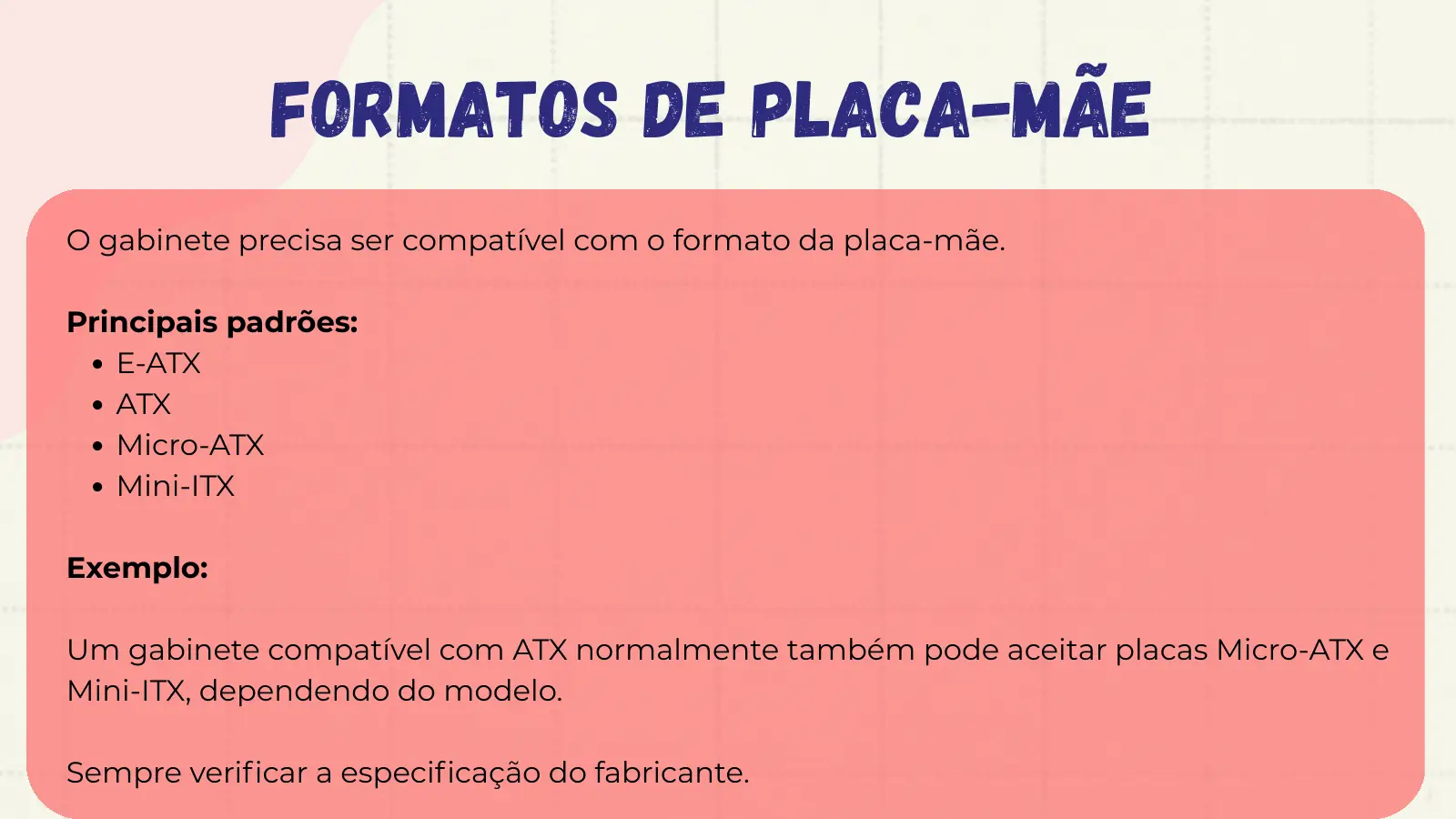
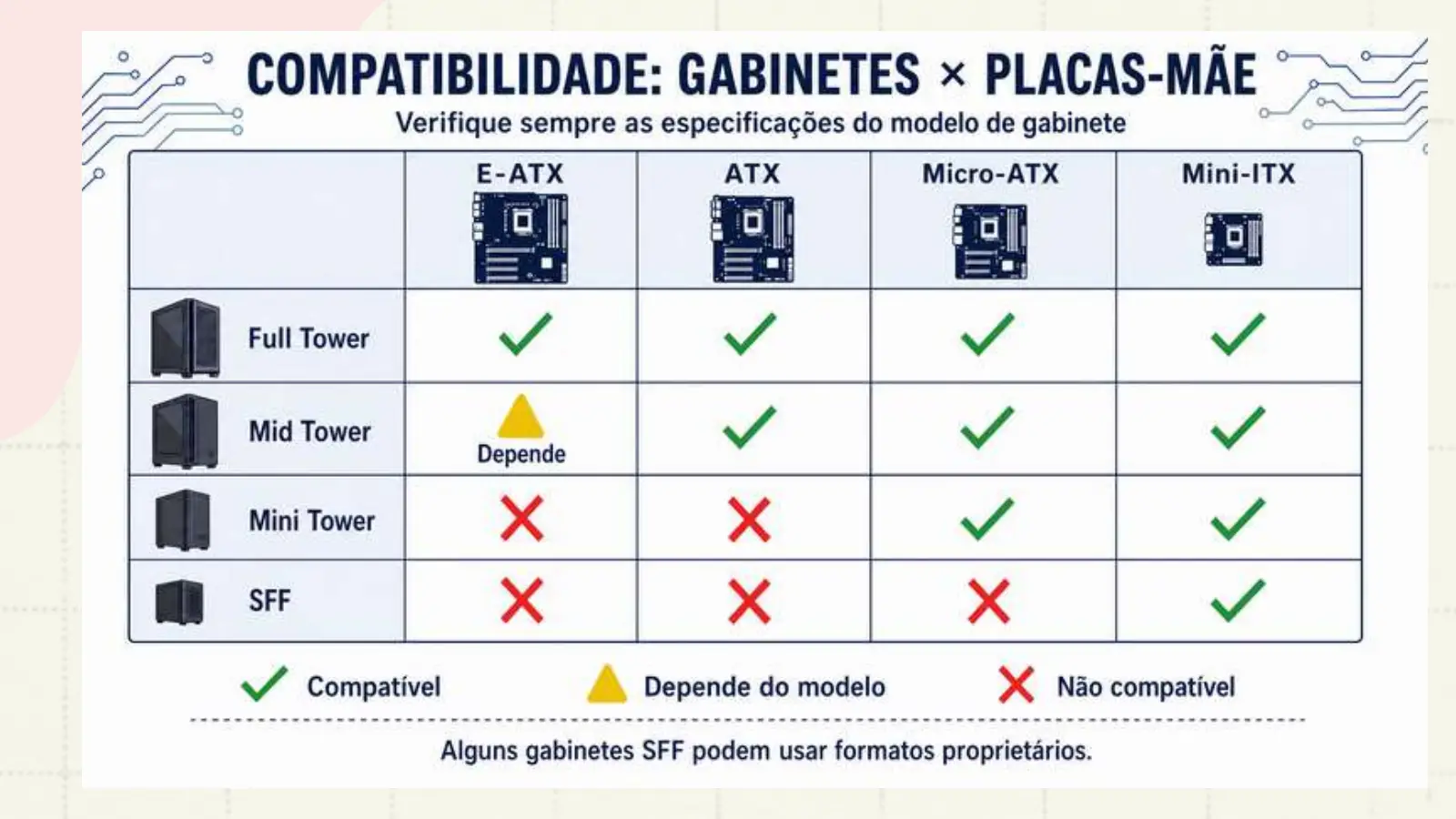
Formatos de Placa-mãe O gabinete precisa ser compatível com o formato da placa-mãe. Principais padrões: E-ATX ATX Micro-ATX Mini-ITX Exemplo: Um gabinete compatível com ATX normalmente também pode aceitar placas Micro-ATX e Mini-ITX, dependendo do modelo. Sempre verificar a especificação do fabricante.
Slide do professor
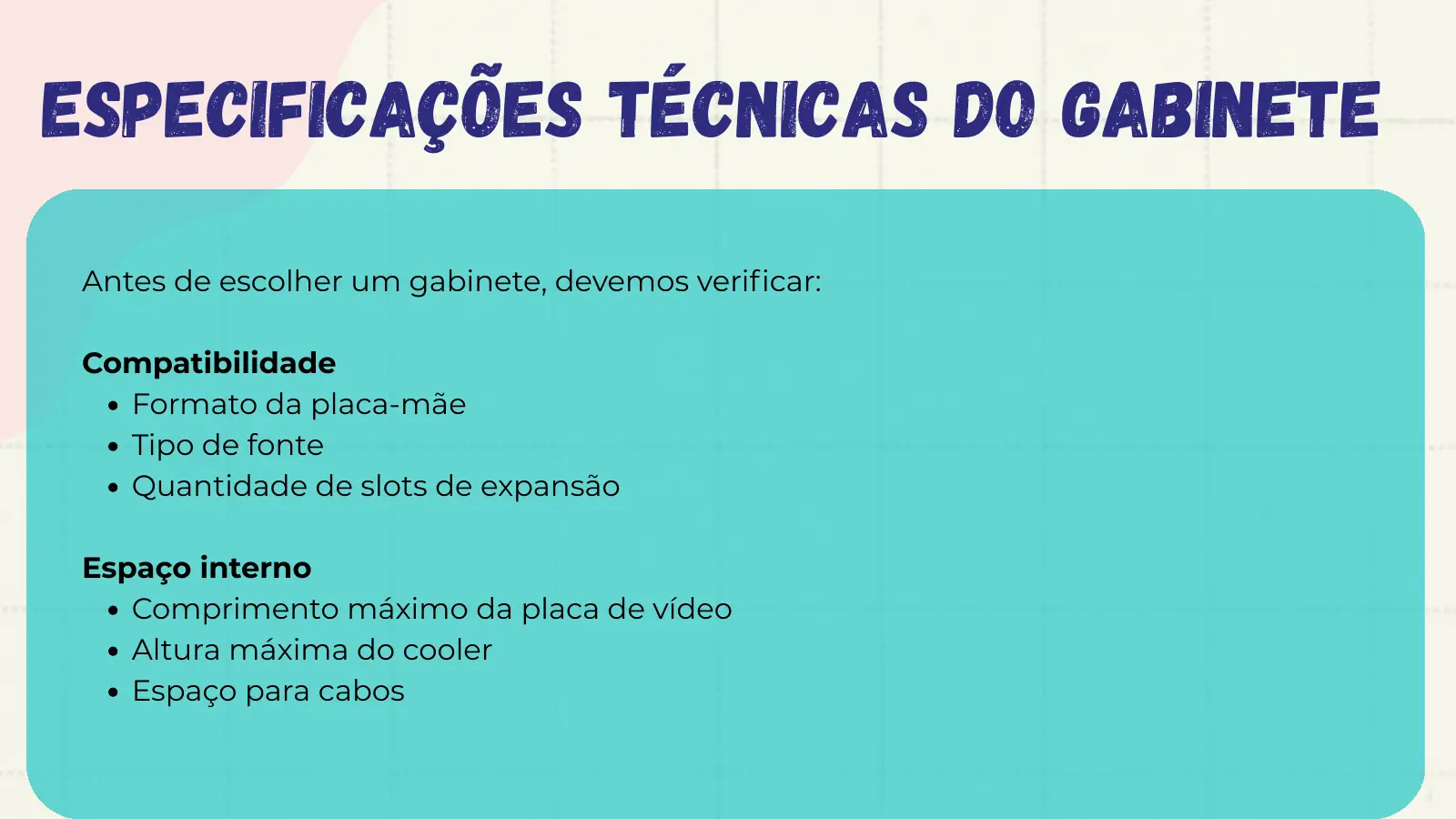
Especificações Técnicas do Gabinete Antes de escolher um gabinete, devemos verificar: Compatibilidade Formato da placa-mãe Tipo de fonte Quantidade de slots de expansão Espaço interno Comprimento máximo da placa de vídeo Altura máxima do cooler Espaço para cabos
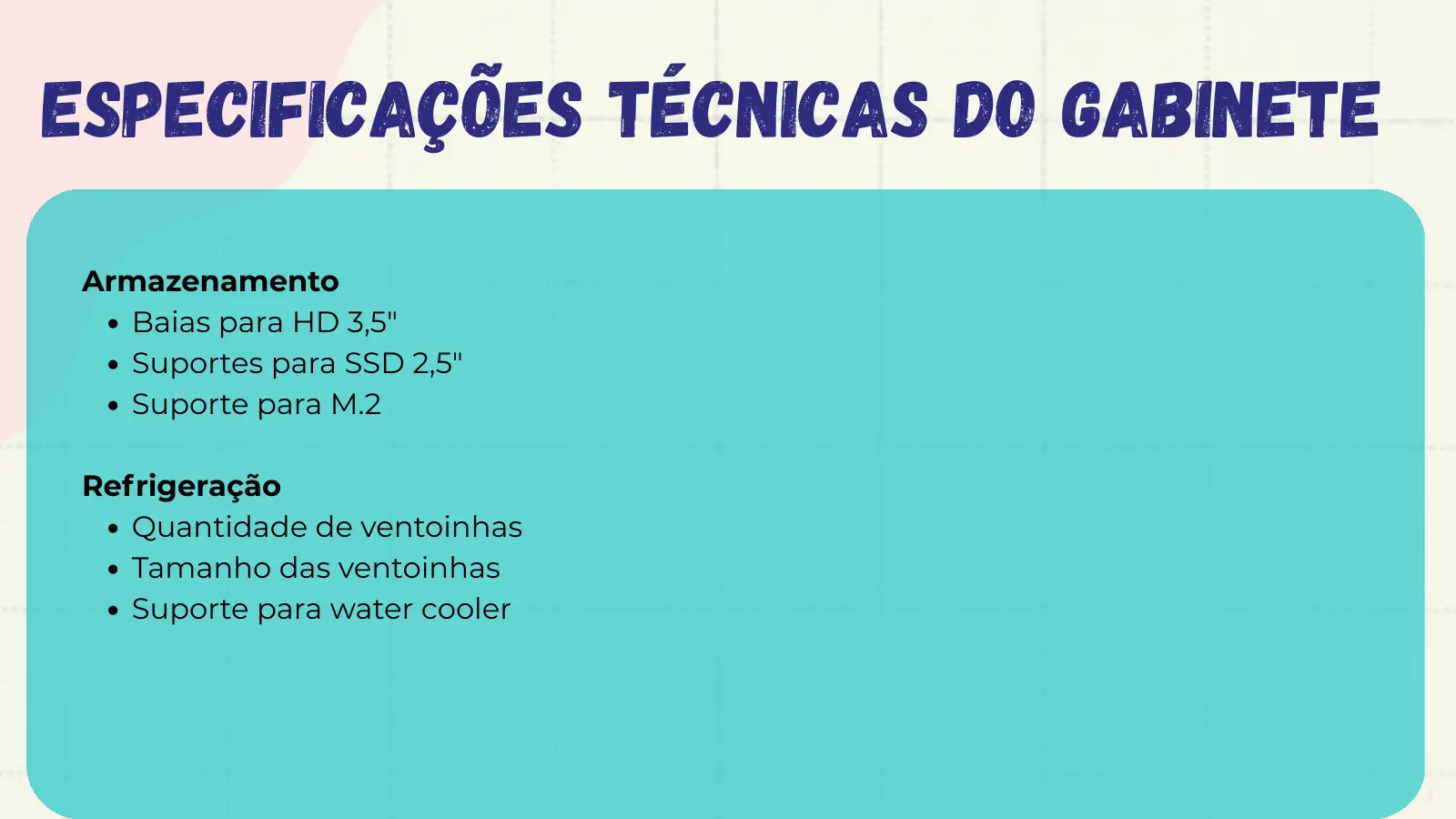
Especificações Técnicas do Gabinete Armazenamento Baias para HD 3,5" Suportes para SSD 2,5" Suporte para M.2 Refrigeração Quantidade de ventoinhas Tamanho das ventoinhas Suporte para water cooler
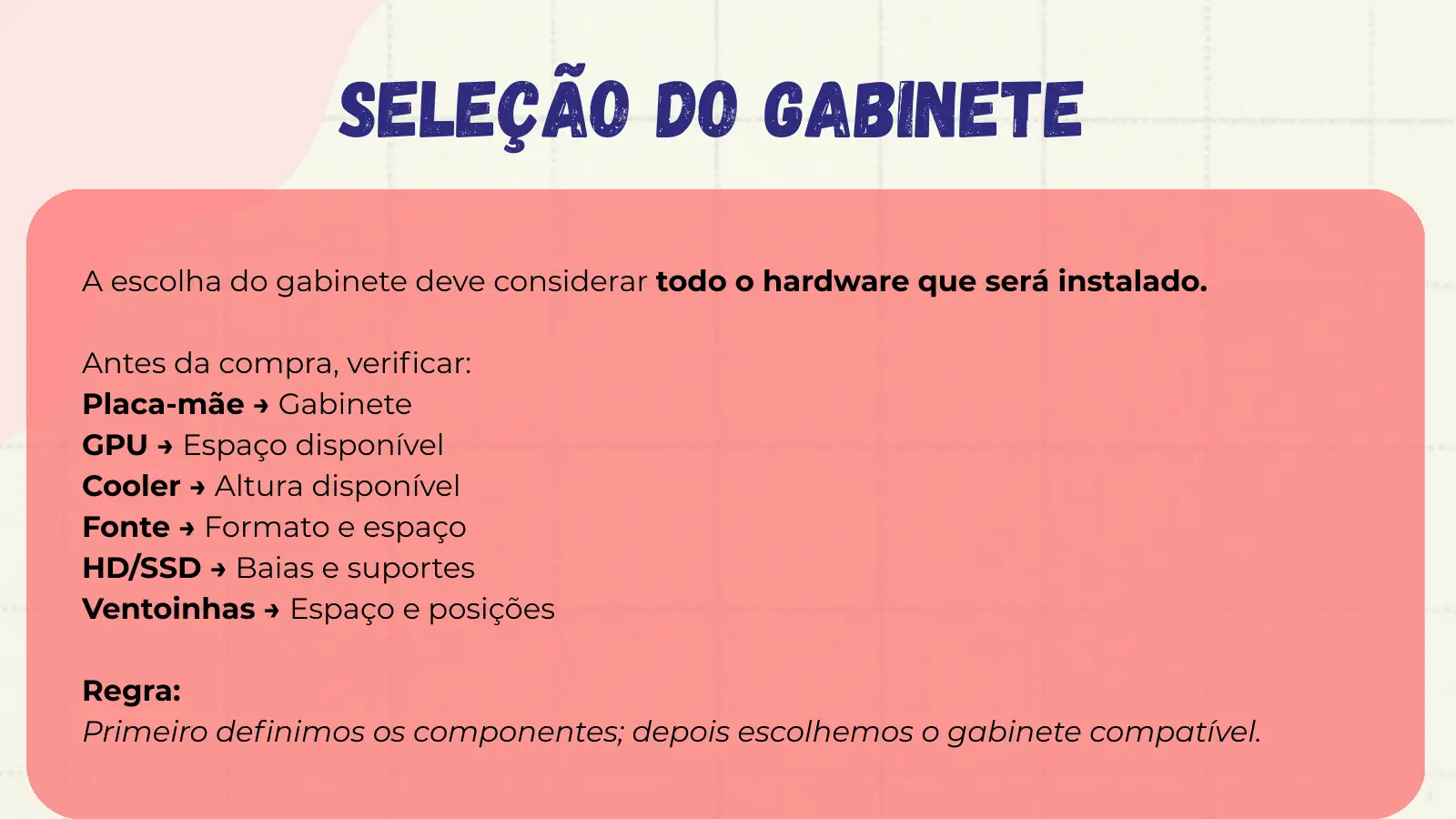
Seleção do Gabinete A escolha do gabinete deve considerar todo o hardware que será instalado. Antes da compra, verificar: Placa-mãe → Gabinete GPU → Espaço disponível Cooler → Altura disponível Fonte → Formato e espaço HD/SSD → Baias e suportes Ventoinhas → Espaço e posições Regra: Primeiro definimos os componentes; depois escolhemos o gabinete compatível.
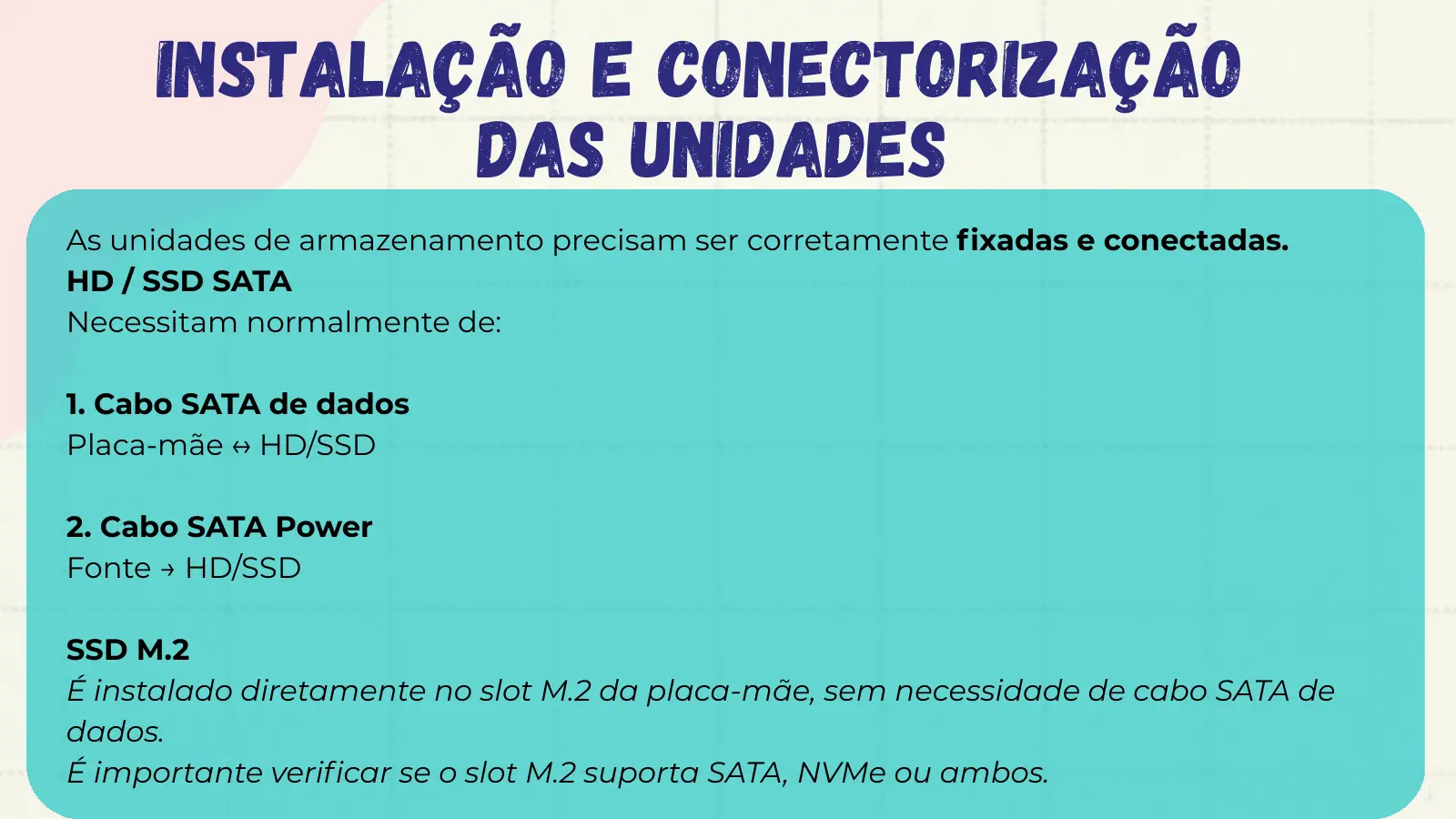
Instalação e Conectorização das Unidades As unidades de armazenamento precisam ser corretamente fixadas e conectadas. HD / SSD SATA Necessitam normalmente de: 1. Cabo SATA de dados Placa-mãe ↔ HD/SSD 2. Cabo SATA Power Fonte → HD/SSD SSD M.2 É instalado diretamente no slot M.2 da placa-mãe, sem necessidade de cabo SATA de dados. É importante verificar se o slot M.2 suporta SATA, NVMe ou ambos.
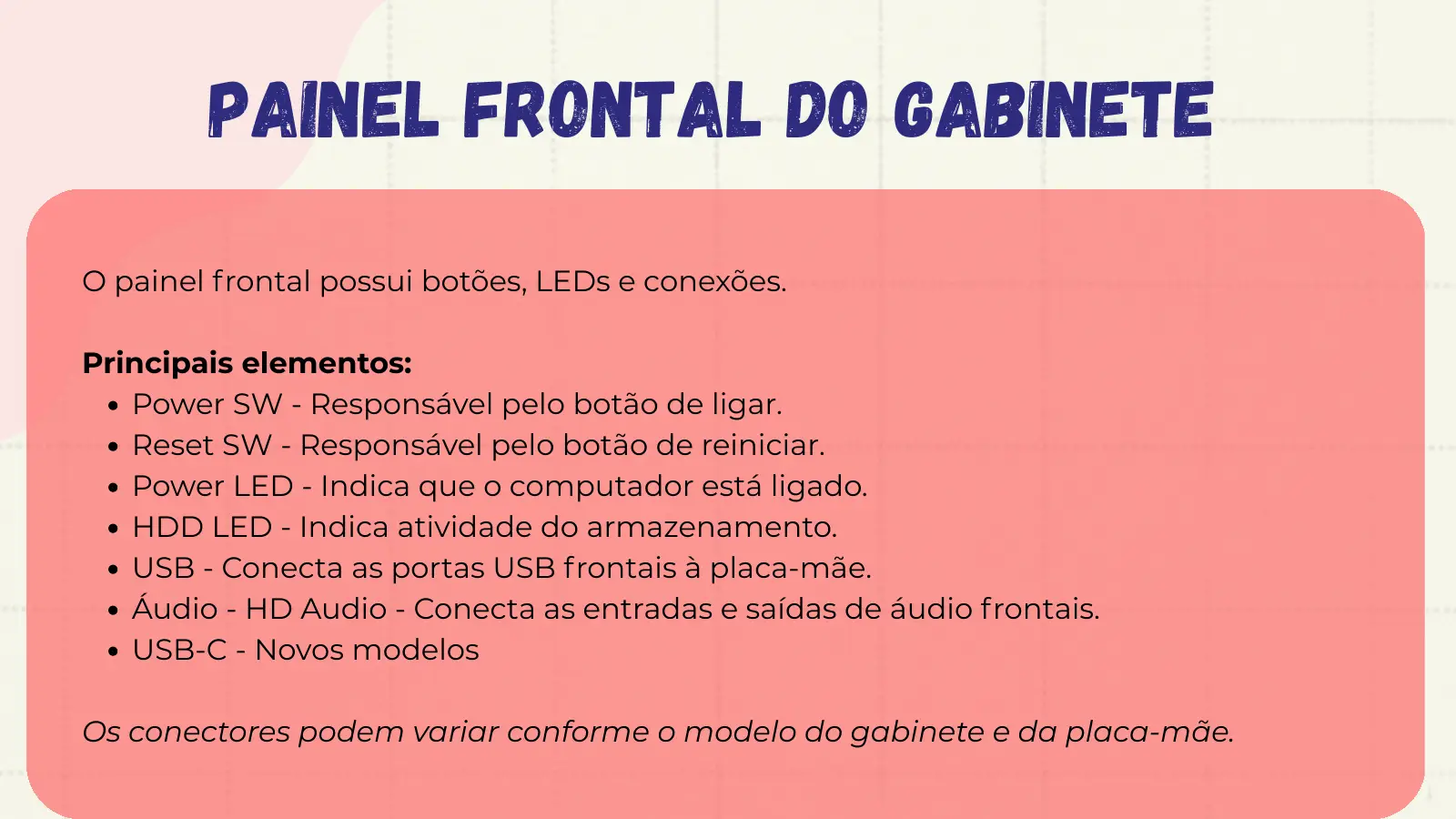
Painel Frontal do Gabinete O painel frontal possui botões, LEDs e conexões. Principais elementos: Power SW - Responsável pelo botão de ligar. Reset SW - Responsável pelo botão de reiniciar. Power LED - Indica que o computador está ligado. HDD LED - Indica atividade do armazenamento. USB - Conecta as portas USB frontais à placa-mãe. Áudio - HD Audio - Conecta as entradas e saídas de áudio frontais. USB-C - Novos modelos Os conectores podem variar conforme o modelo do gabinete e da placa-mãe.
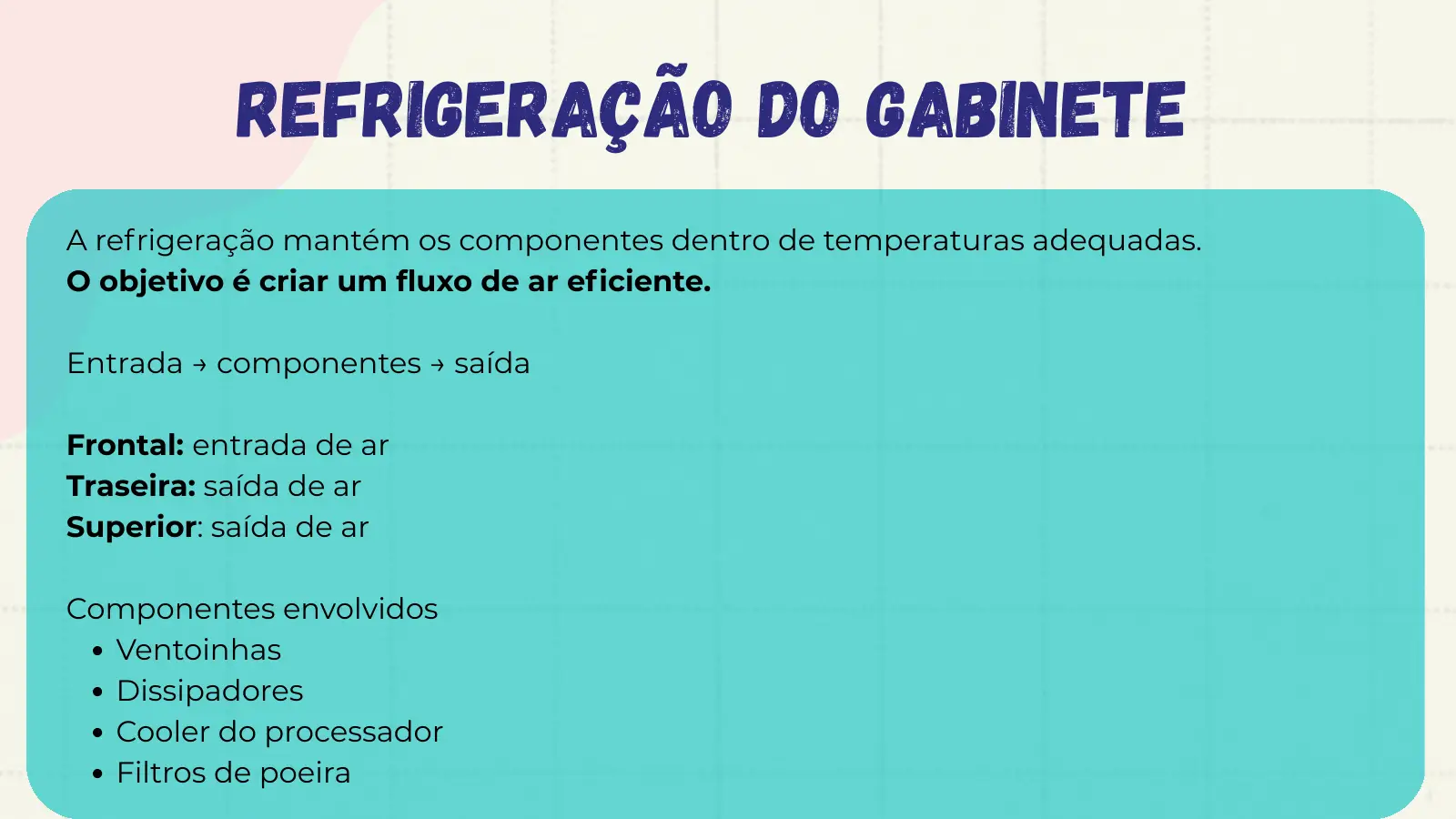
Refrigeração do Gabinete A refrigeração mantém os componentes dentro de temperaturas adequadas. O objetivo é criar um fluxo de ar eficiente. Entrada → componentes → saída Frontal: entrada de ar Traseira: saída de ar Superior: saída de ar Componentes envolvidos Ventoinhas Dissipadores Cooler do processador Filtros de poeira
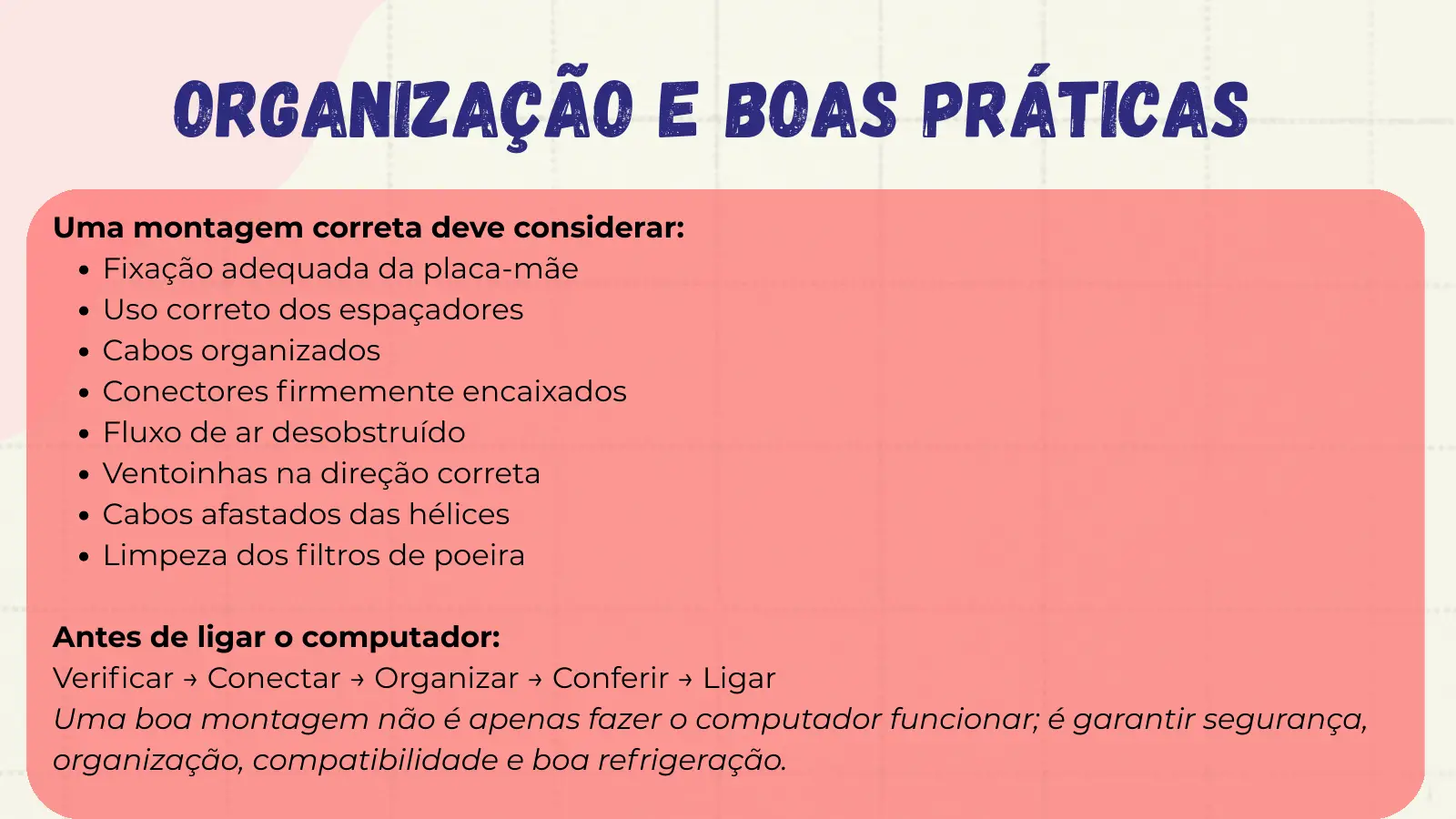
Organização e Boas Práticas Uma montagem correta deve considerar: Fixação adequada da placa-mãe Uso correto dos espaçadores Cabos organizados Conectores firmemente encaixados Fluxo de ar desobstruído Ventoinhas na direção correta Cabos afastados das hélices Limpeza dos filtros de poeira Antes de ligar o computador: Verificar → Conectar → Organizar → Conferir → Ligar Uma boa montagem não é apenas fazer o computador funcionar; é garantir segurança, organização, compatibilidade e boa refrigeração.
SIST EM AS DE REF RIGE R A ÇÃ O DO COMP UT A DO R
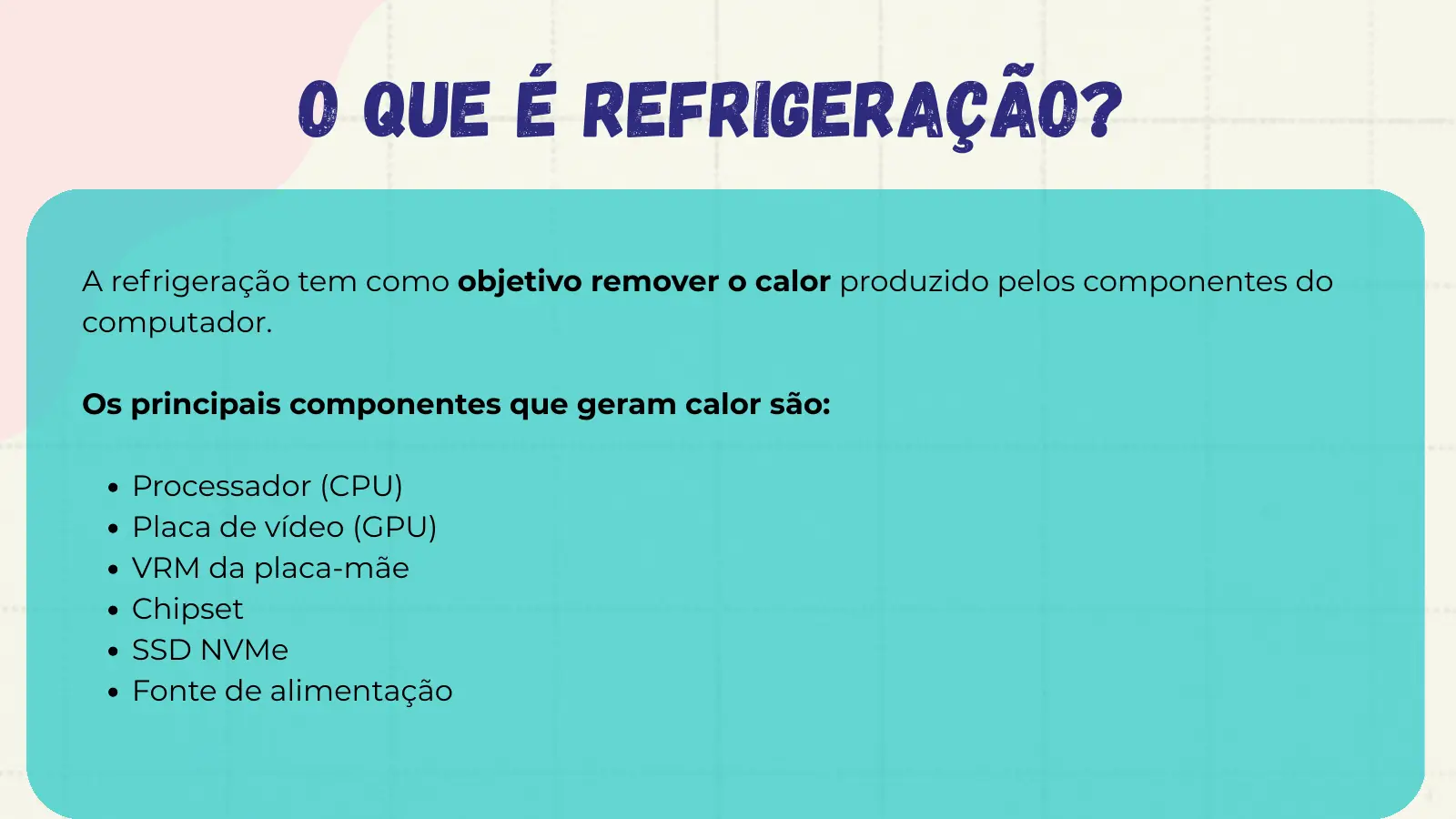
O que é refrigeração? A refrigeração tem como objetivo remover o calor produzido pelos componentes do computador. Os principais componentes que geram calor são: Processador (CPU) Placa de vídeo (GPU) VRM da placa-mãe Chipset SSD NVMe Fonte de alimentação
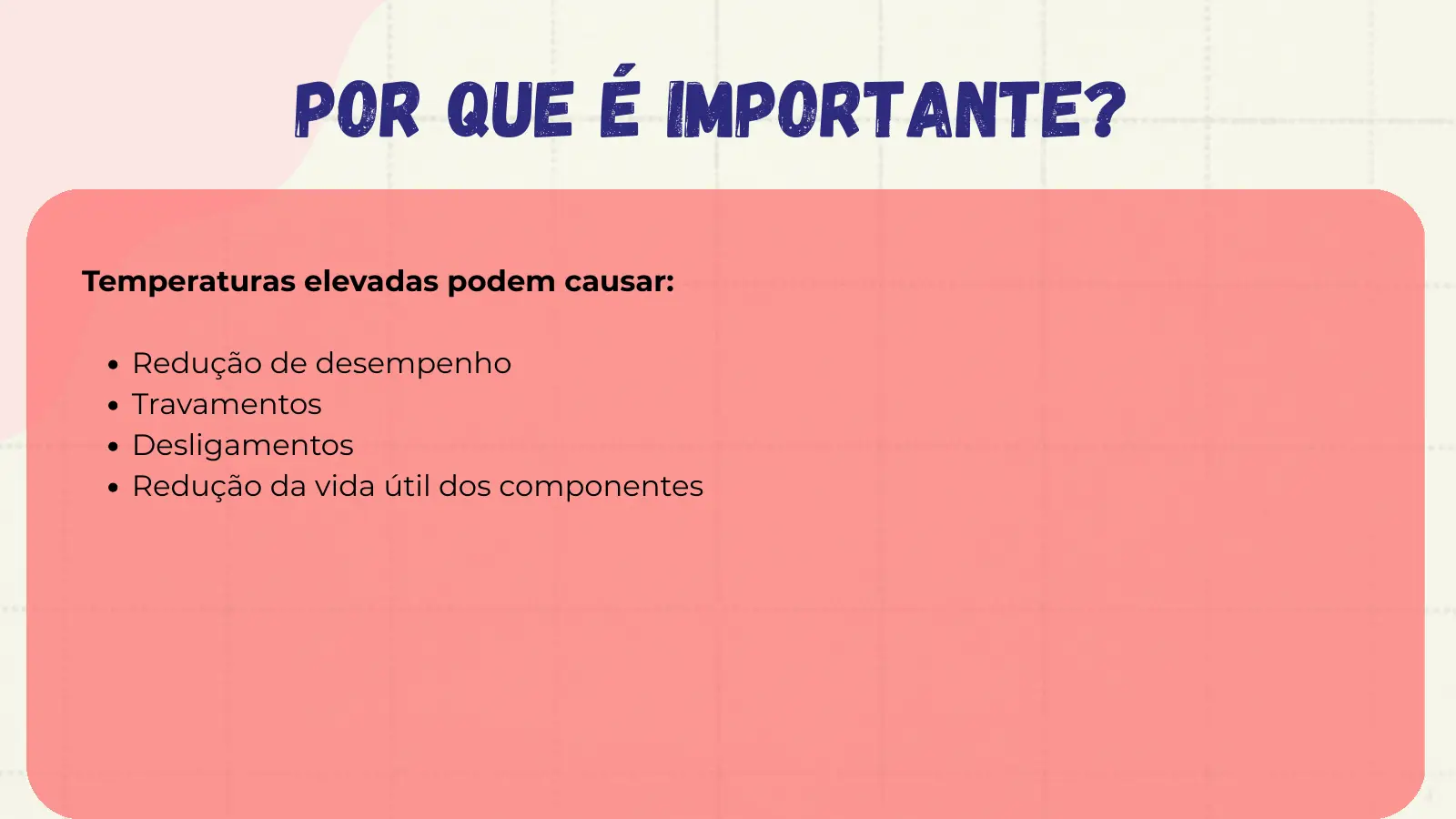
Por que é importante? Temperaturas elevadas podem causar: Redução de desempenho Travamentos Desligamentos Redução da vida útil dos componentes
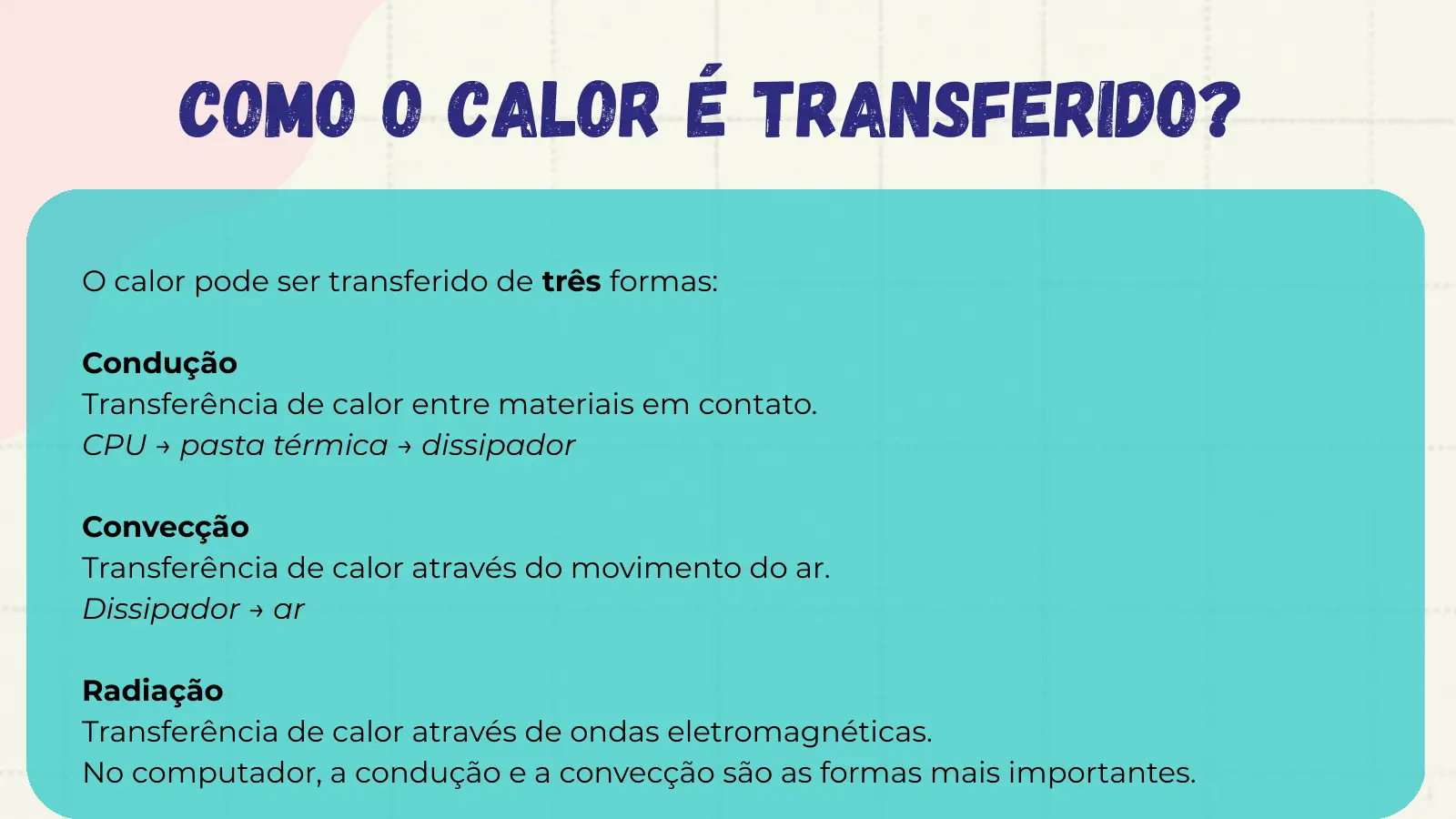
Como o calor é transferido? O calor pode ser transferido de três formas: Condução Transferência de calor entre materiais em contato. CPU → pasta térmica → dissipador Convecção Transferência de calor através do movimento do ar. Dissipador → ar Radiação Transferência de calor através de ondas eletromagnéticas. No computador, a condução e a convecção são as formas mais importantes.
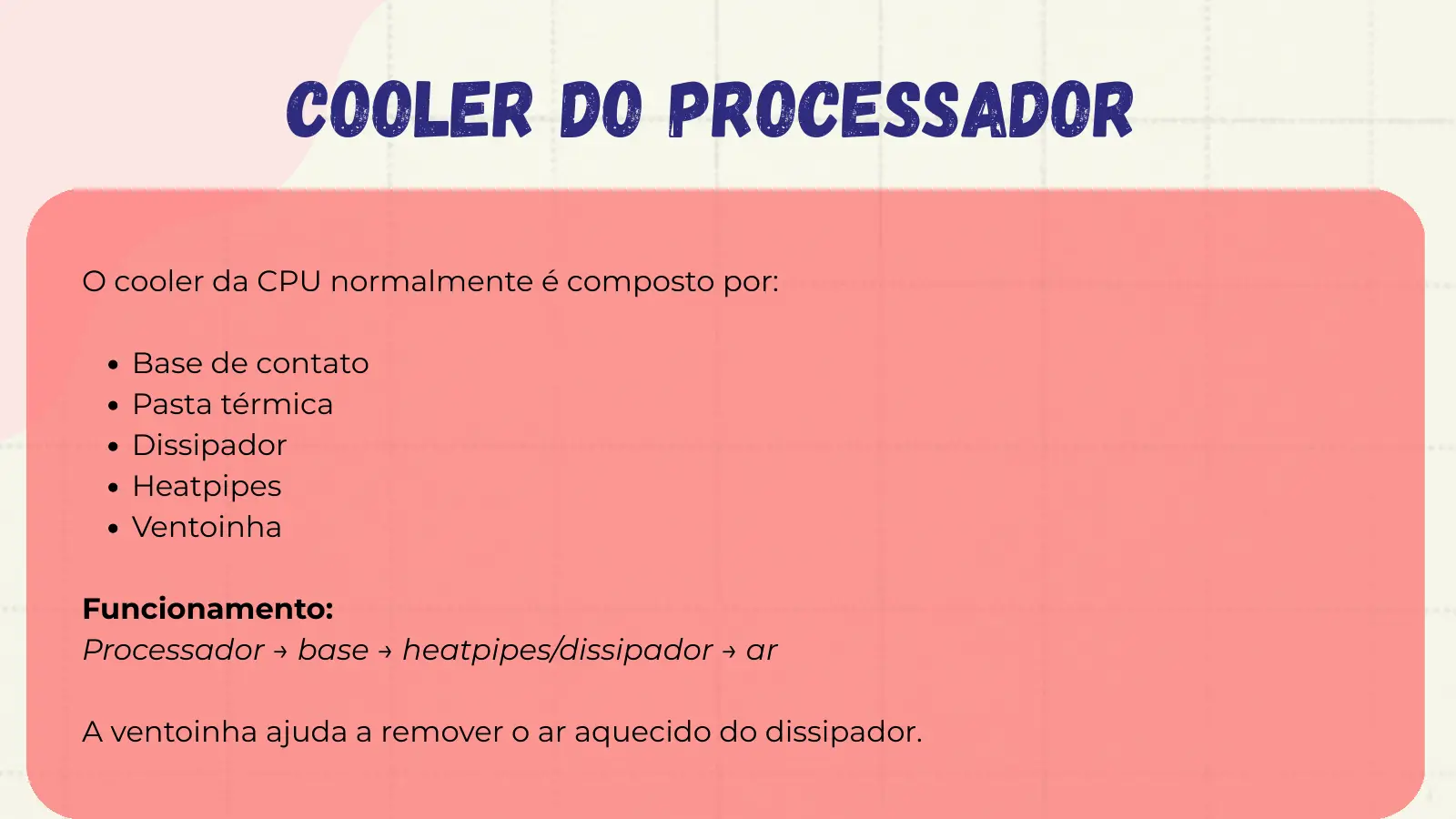
Cooler do Processador O cooler da CPU normalmente é composto por: Base de contato Pasta térmica Dissipador Heatpipes Ventoinha Funcionamento: Processador → base → heatpipes/dissipador → ar A ventoinha ajuda a remover o ar aquecido do dissipador.
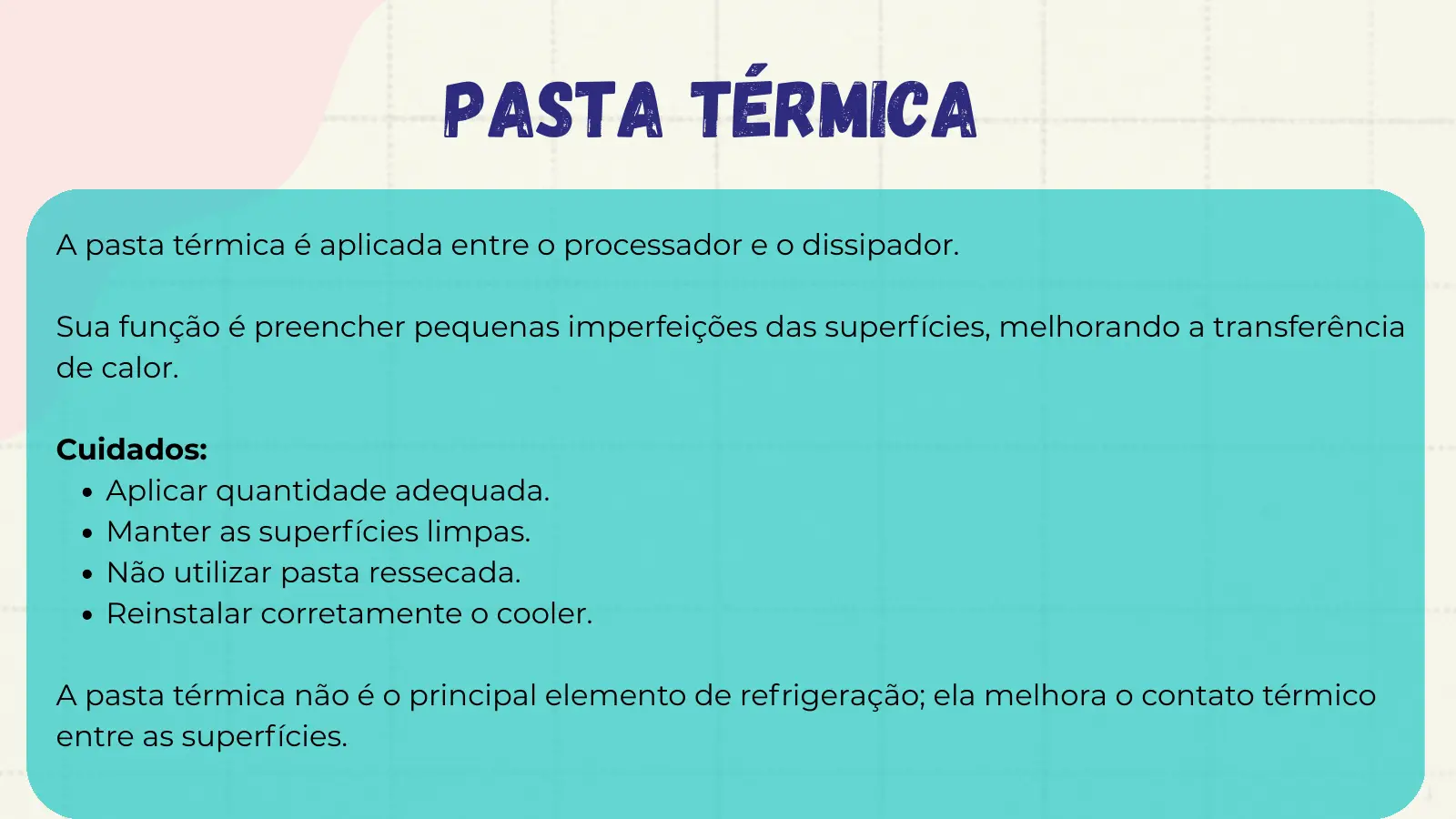
Pasta Térmica A pasta térmica é aplicada entre o processador e o dissipador. Sua função é preencher pequenas imperfeições das superfícies, melhorando a transferência de calor. Cuidados: Aplicar quantidade adequada. Manter as superfícies limpas. Não utilizar pasta ressecada. Reinstalar corretamente o cooler. A pasta térmica não é o principal elemento de refrigeração; ela melhora o contato térmico entre as superfícies.
Slide do professor
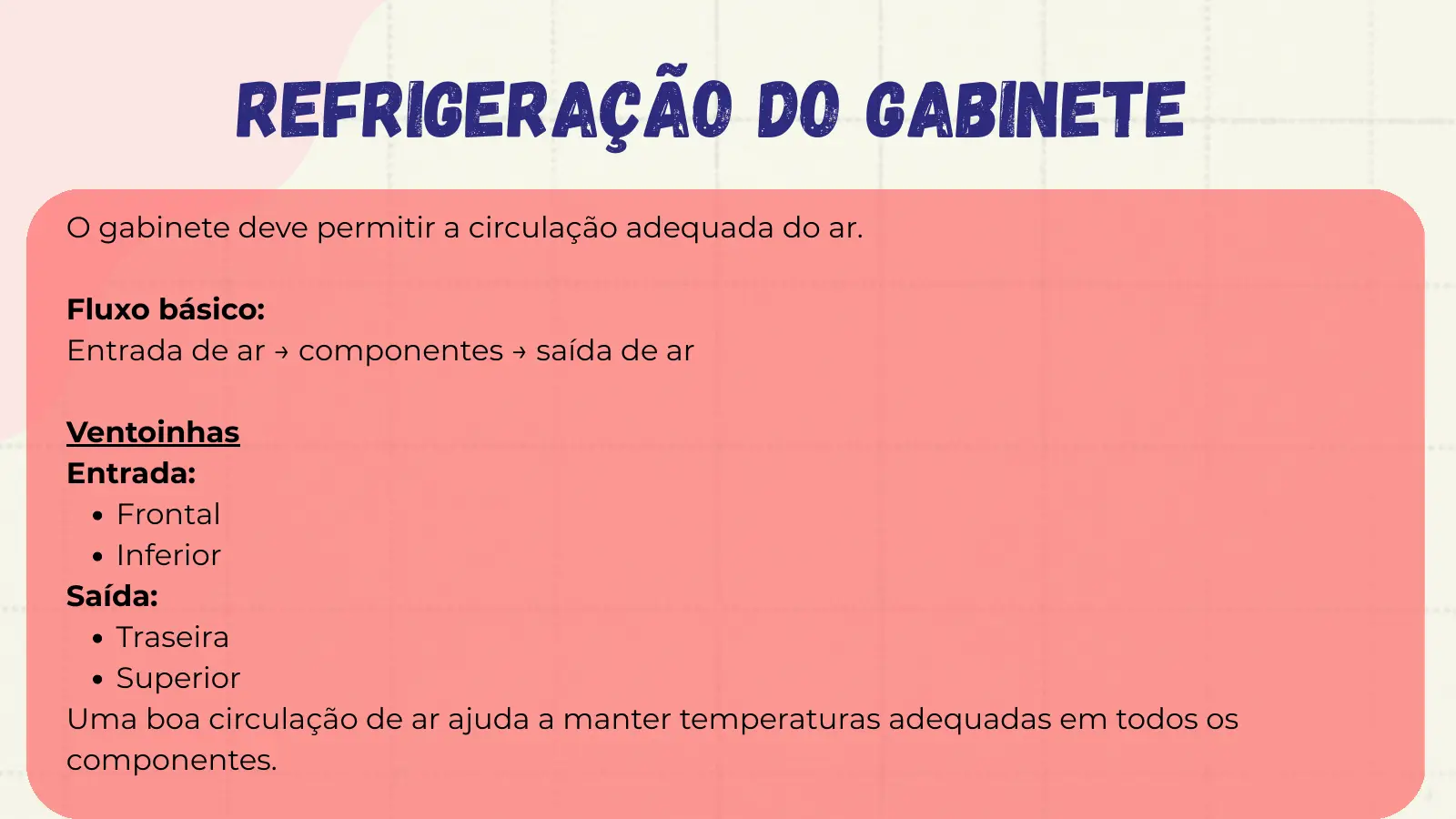
Refrigeração do Gabinete O gabinete deve permitir a circulação adequada do ar. Fluxo básico: Entrada de ar → componentes → saída de ar Ventoinhas Entrada: Frontal Inferior Saída: Traseira Superior Uma boa circulação de ar ajuda a manter temperaturas adequadas em todos os componentes.
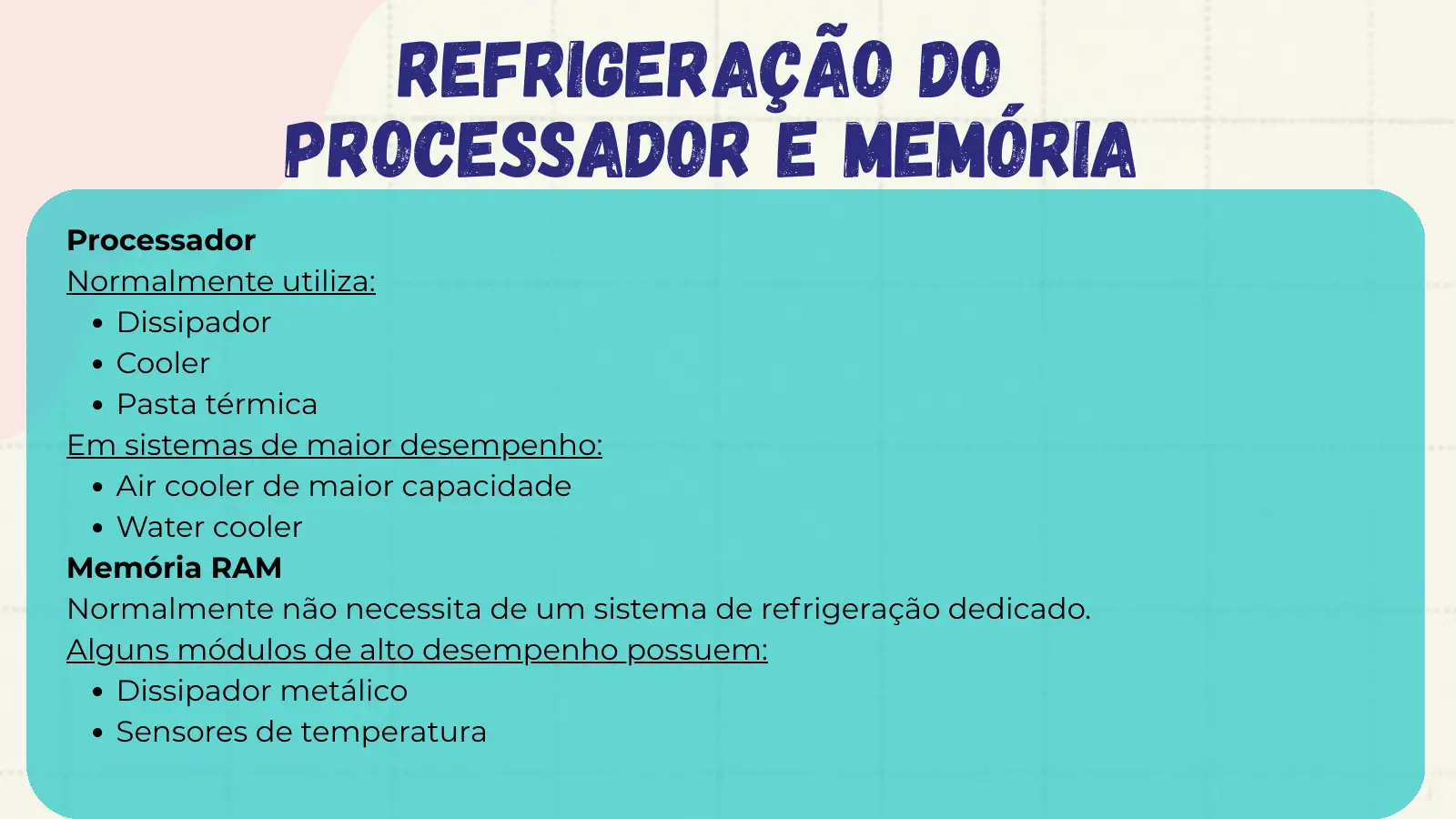
Refrigeração do Processador e Memória Processador Normalmente utiliza: Dissipador Cooler Pasta térmica Em sistemas de maior desempenho: Air cooler de maior capacidade Water cooler Memória RAM Normalmente não necessita de um sistema de refrigeração dedicado. Alguns módulos de alto desempenho possuem: Dissipador metálico Sensores de temperatura
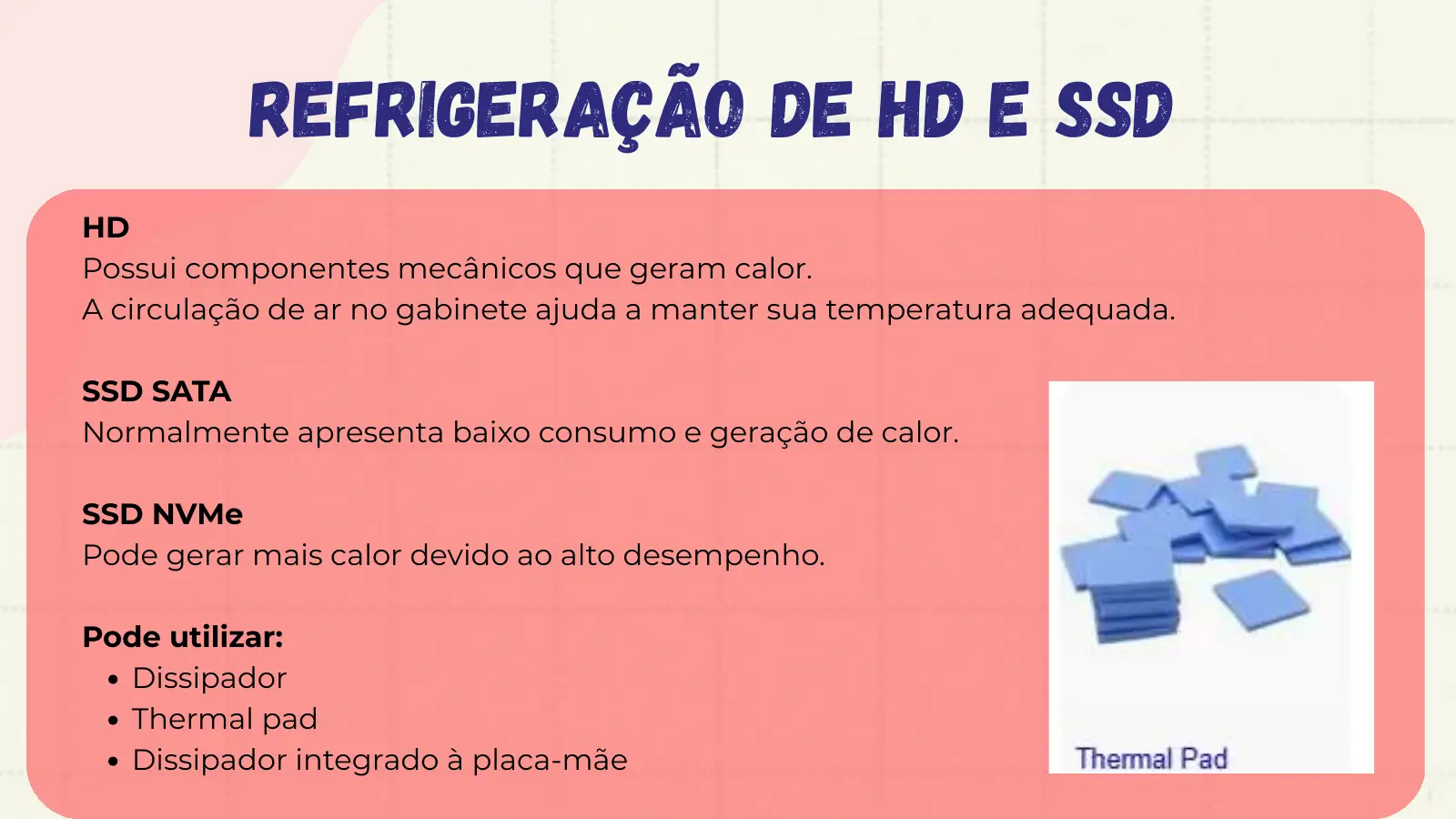
Refrigeração de HD e SSD HD Possui componentes mecânicos que geram calor. A circulação de ar no gabinete ajuda a manter sua temperatura adequada. SSD SATA Normalmente apresenta baixo consumo e geração de calor. SSD NVMe Pode gerar mais calor devido ao alto desempenho. Pode utilizar: Dissipador Thermal pad Dissipador integrado à placa-mãe
Refrigeração da Placa de Vídeo A GPU é um dos componentes que mais pode gerar calor em um computador de alto desempenho. Sistemas utilizados: Air Cooling Dissipador Heatpipes Ventoinhas Water Cooling Bloco para GPU Radiador Bomba Líquido
PERIFÉRICOS
O que são periféricos? Periféricos são dispositivos conectados ao computador para permitir entrada, saída, armazenamento ou comunicação de dados. Saída Entrada e saída Entrada Monitor HD externo Mouse Impressora Dispositivos de rede Teclado Fones Scanner Caixas de áudio Webcam Projetor Microfone Leitor de código de barras Joystick
Mouse e Teclado Mouse Permite controlar o cursor e interagir com a interface gráfica. Principais tecnologias: Óptico Sem fio USB Bluetooth Teclado Permite inserir: Letras Números Símbolos Comandos
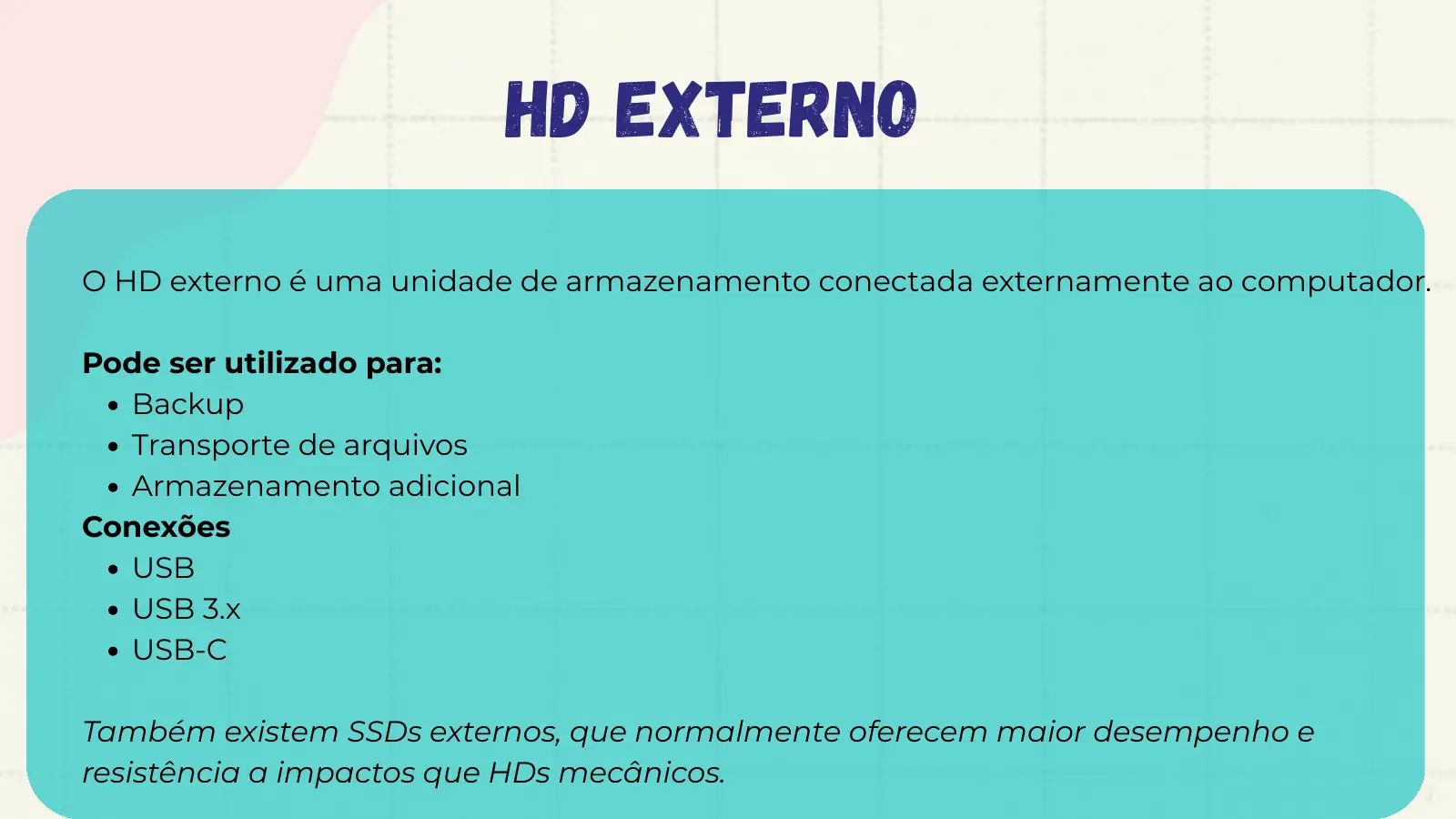
HD Externo O HD externo é uma unidade de armazenamento conectada externamente ao computador. Pode ser utilizado para: Backup Transporte de arquivos Armazenamento adicional Conexões USB USB 3.x USB-C Também existem SSDs externos, que normalmente oferecem maior desempenho e resistência a impactos que HDs mecânicos.
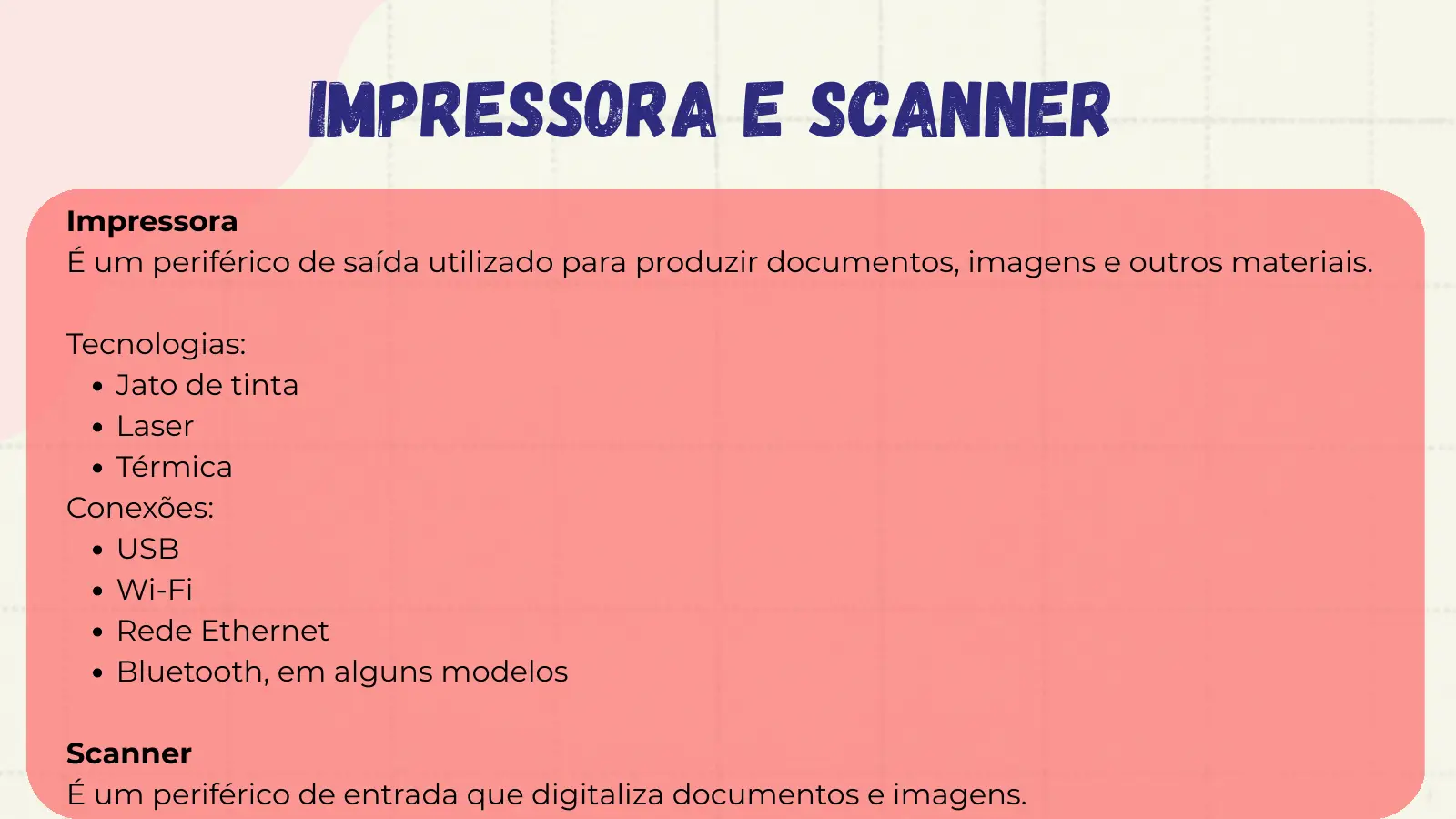
Impressora e Scanner Impressora É um periférico de saída utilizado para produzir documentos, imagens e outros materiais. Tecnologias: Jato de tinta Laser Térmica Conexões: USB Wi-Fi Rede Ethernet Bluetooth, em alguns modelos Scanner É um periférico de entrada que digitaliza documentos e imagens.
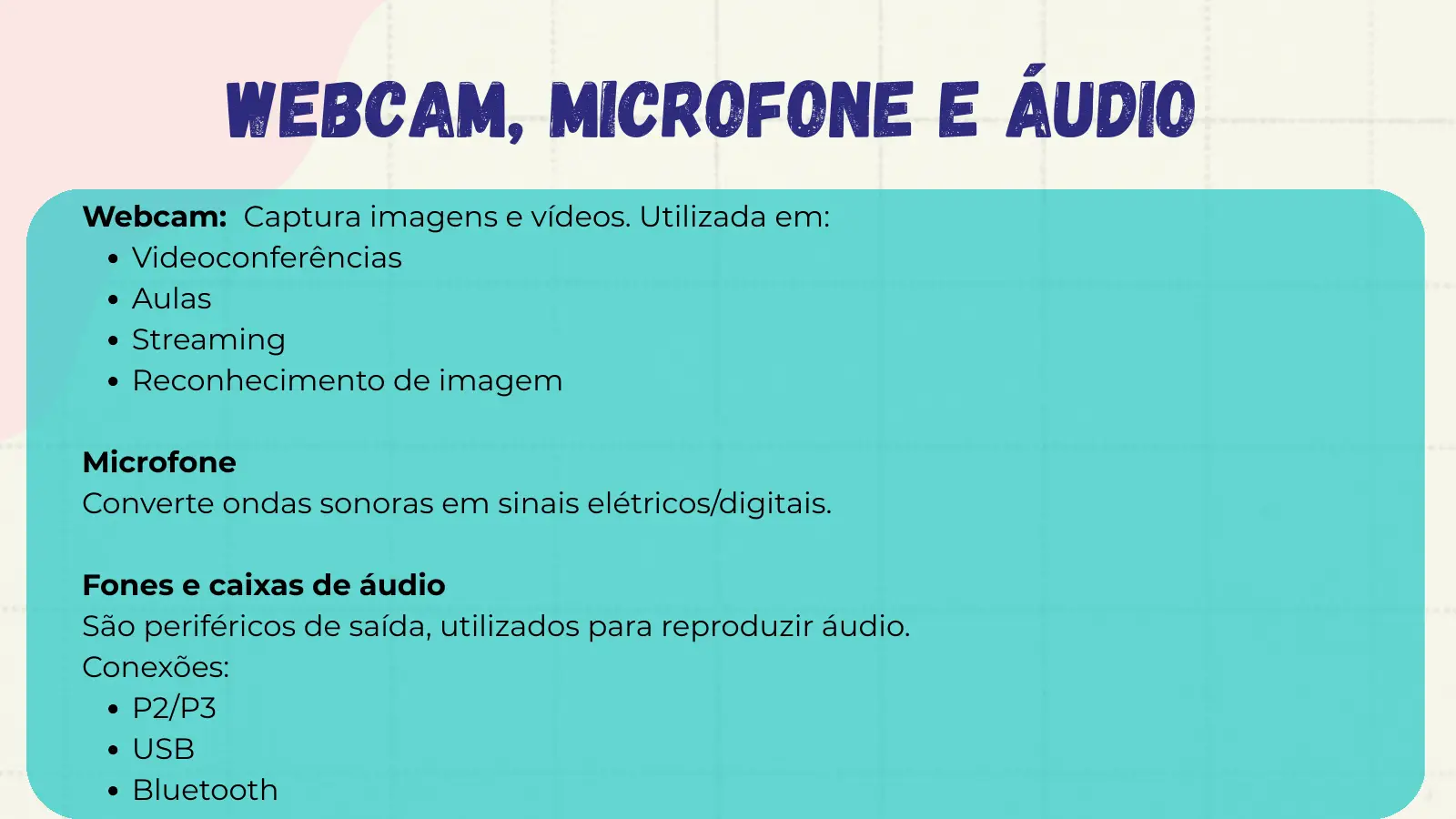
Webcam, Microfone e Áudio Webcam: Captura imagens e vídeos. Utilizada em: Videoconferências Aulas Streaming Reconhecimento de imagem Microfone Converte ondas sonoras em sinais elétricos/digitais. Fones e caixas de áudio São periféricos de saída, utilizados para reproduzir áudio. Conexões: P2/P3 USB Bluetooth
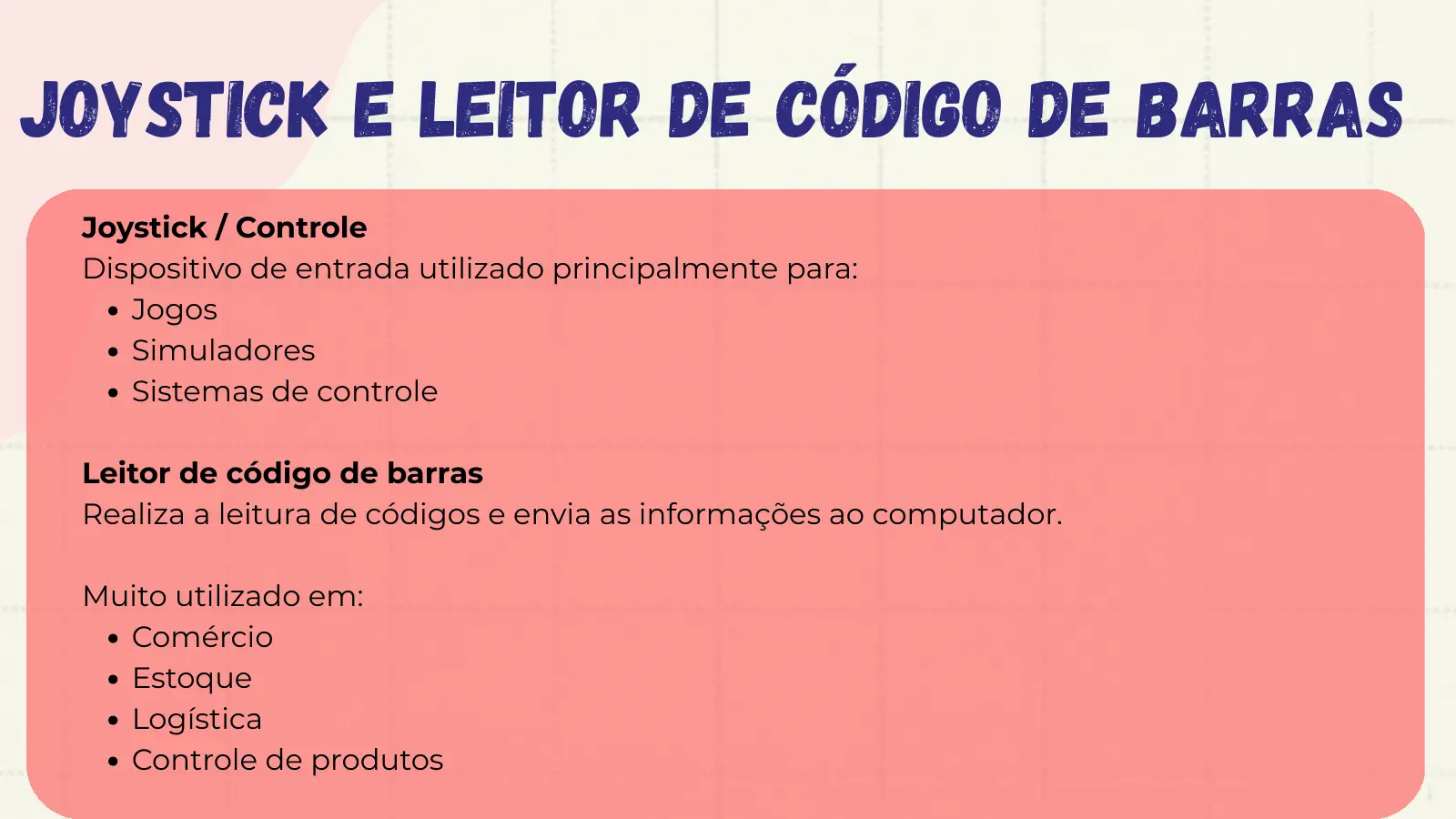
Joystick e Leitor de Código de Barras Joystick / Controle Dispositivo de entrada utilizado principalmente para: Jogos Simuladores Sistemas de controle Leitor de código de barras Realiza a leitura de códigos e envia as informações ao computador. Muito utilizado em: Comércio Estoque Logística Controle de produtos
Projetor Multimídia O projetor é um dispositivo de saída utilizado para apresentar imagens e vídeos em uma superfície. Pode receber sinais através de: HDMI VGA USB Wi-Fi, dependendo do modelo Aplicações: Salas de aula Reuniões Eventos Apresentações
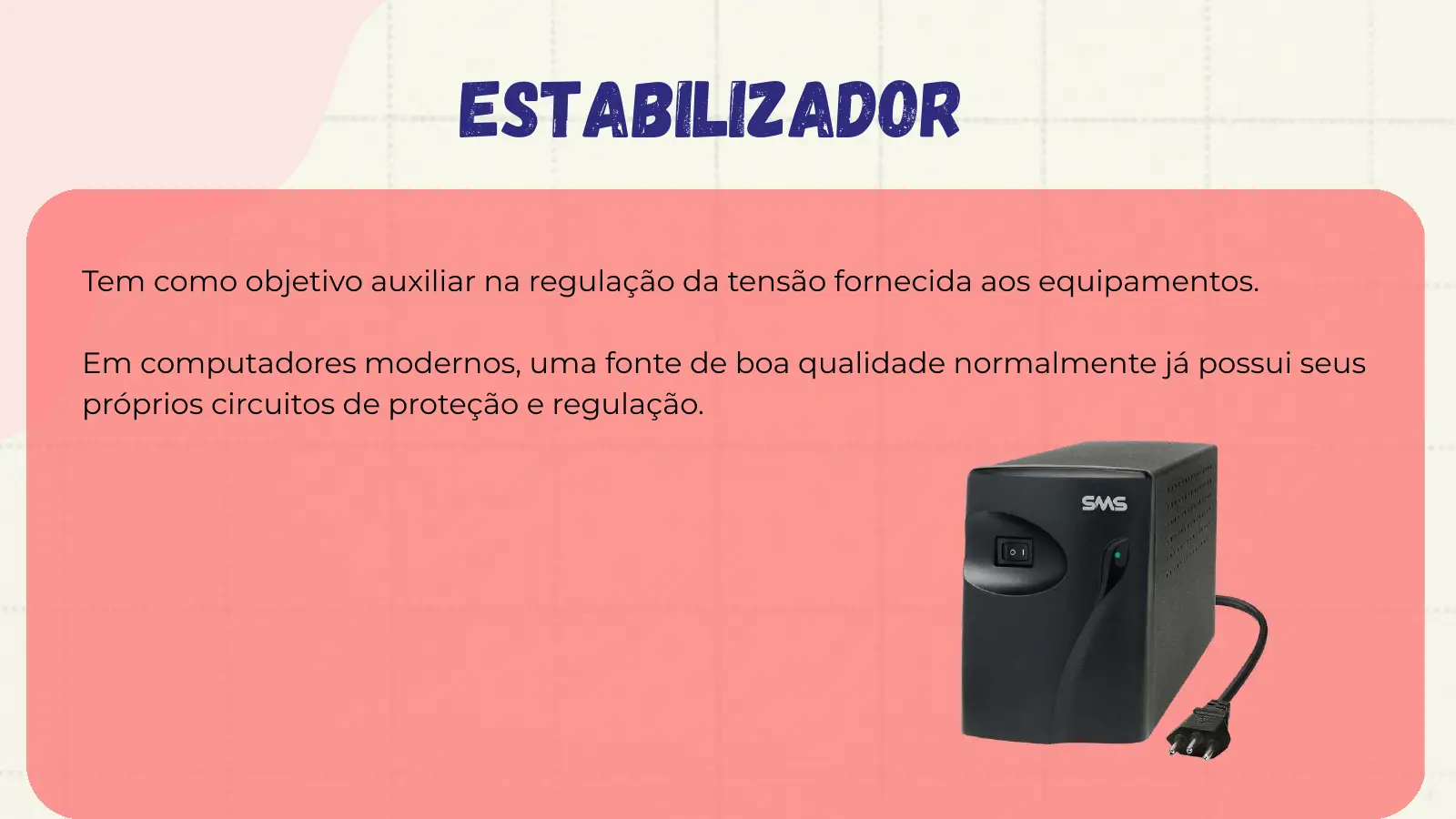
Estabilizador Tem como objetivo auxiliar na regulação da tensão fornecida aos equipamentos. Em computadores modernos, uma fonte de boa qualidade normalmente já possui seus próprios circuitos de proteção e regulação.
Nobreak (UPS) Fornece energia temporária quando ocorre uma interrupção da rede elétrica. Pode oferecer: Autonomia por bateria Proteção contra variações Tempo para salvar arquivos Desligamento seguro Nobreak não é a mesma coisa que estabilizador.
Wi-Fi Tecnologia de comunicação sem fio baseada em redes WLAN. Utilizada para: Internet Redes locais Impressoras Computadores Smartphones
Bluetooth Tecnologia de comunicação sem fio de curto alcance. Utilizada principalmente para conectar: Mouse Teclado Fones Caixas de som Controles
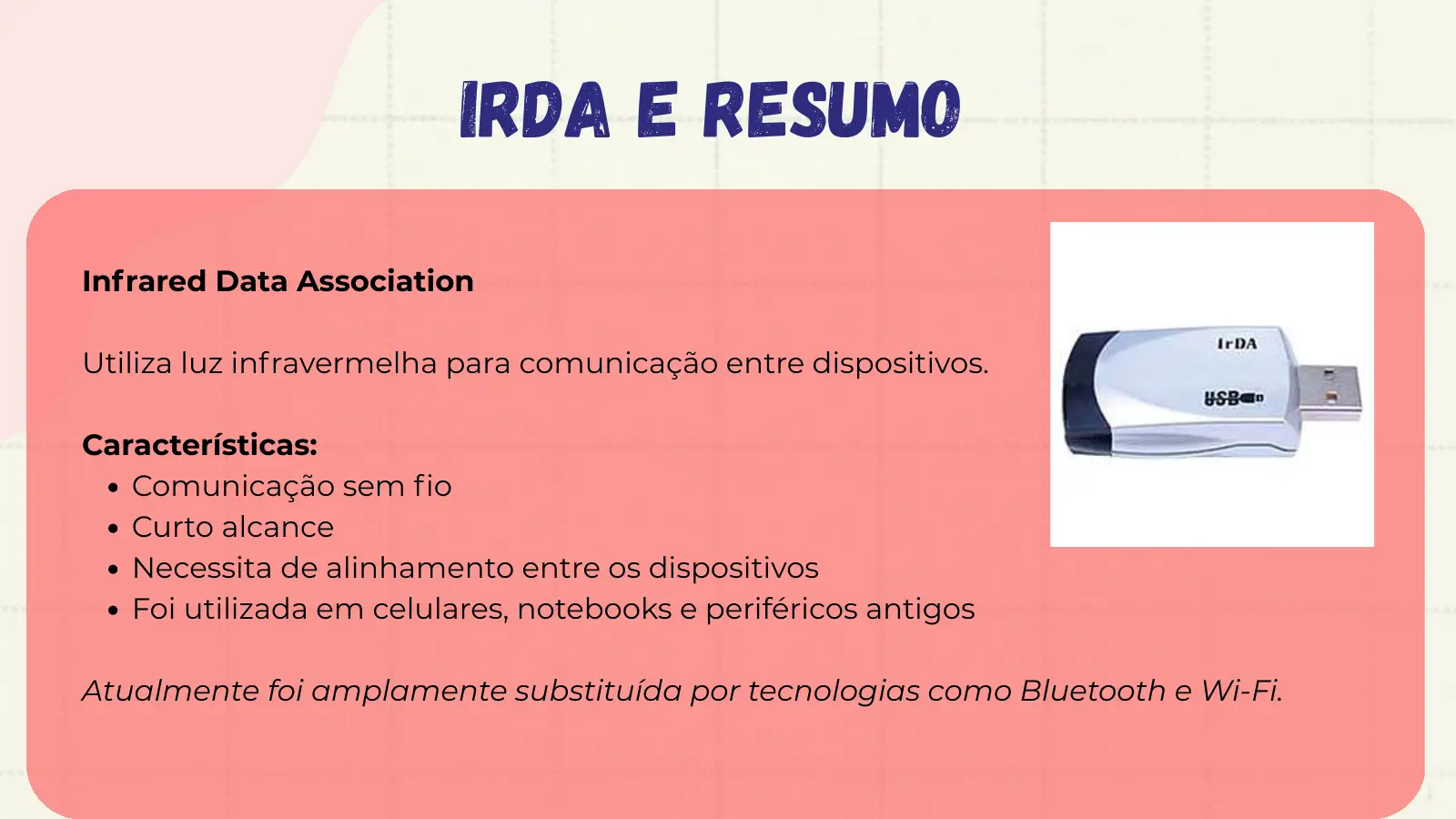
IrDA e Resumo Infrared Data Association Utiliza luz infravermelha para comunicação entre dispositivos. Características: Comunicação sem fio Curto alcance Necessita de alinhamento entre os dispositivos Foi utilizada em celulares, notebooks e periféricos antigos Atualmente foi amplamente substituída por tecnologias como Bluetooth e Wi-Fi.

🔗 Periférico e categoria

🎯 Quiz

📝 Resumo

  • Gabinete compatível: formato da placa, vídeo, cooler e ventoinhas
  • Ar frio entra pela frente, quente sai atrás e em cima
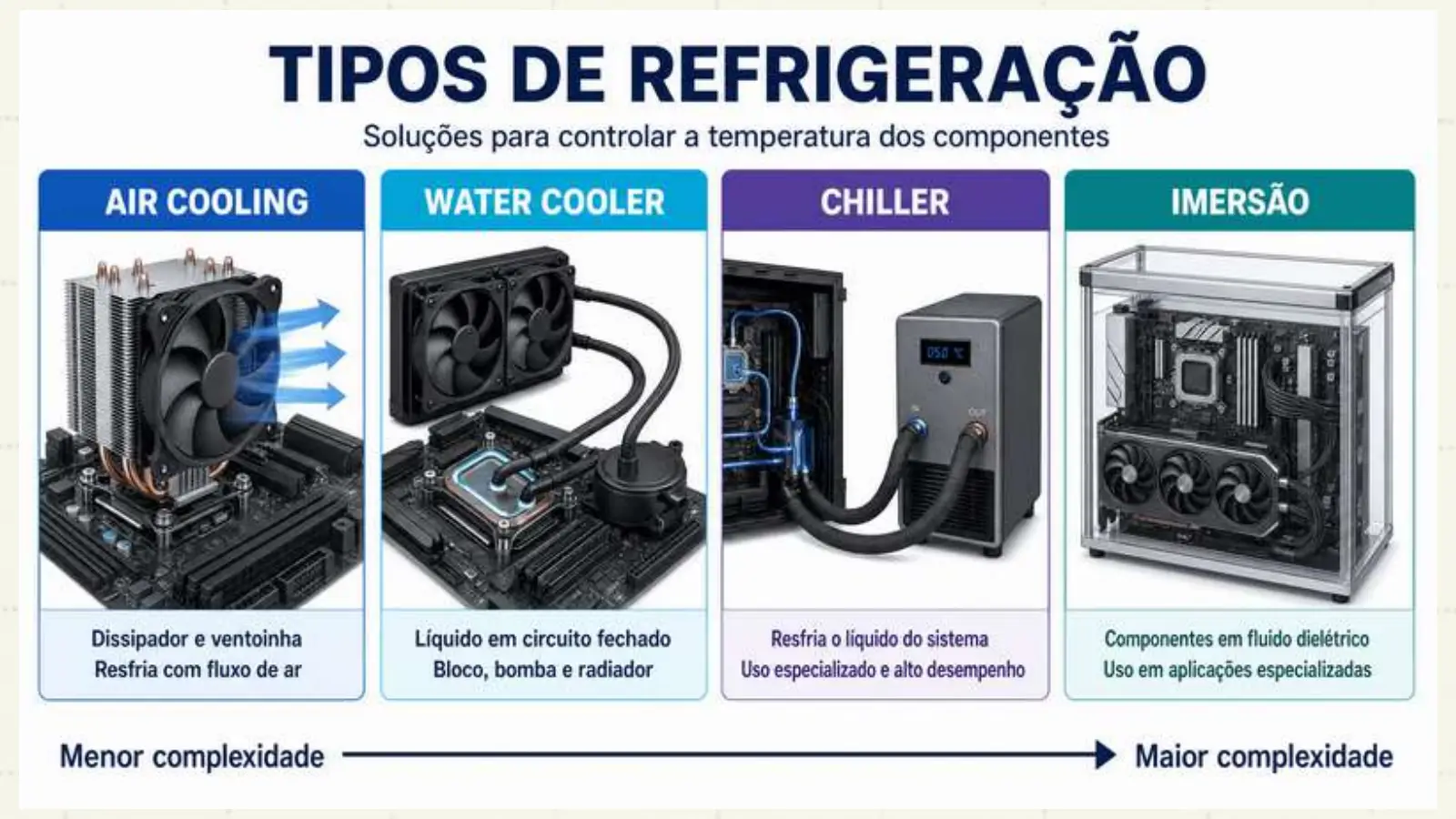
  • Air cooler, water cooler, imersão e chiller
  • Periféricos, Wi-Fi/Bluetooth/IrDA, nobreak e proteção contra surtos
➡ Próxima aula: Planejamento e organização da montagem.
« aula anterior 1 / 42 próxima aula »