UC1 · Planejar e executar a montagem de computadores
Inspeção final: BIOS/UEFI e Setup
Data e hora · boot · POST · memória · armazenamento · overclock · IRQ/DMA · energia e senhas
Prof. Thiago Andrade
🤝 Atitudes, valores e habilidades
Atitudes e valores
Colaboração no desenvolvimento do trabalho em equipe.
Cordialidade no trato com as pessoas.
Proatividade na resolução de problemas.
Responsabilidade na segregação e descarte de resíduos.
Responsabilidade no uso dos recursos organizacionais.
Sigilo no tratamento de dados e informações.
Zelo na apresentação pessoal e postura profissional.
Zelo na realização das atividades profissionais.
Habilidades
Comunicar-se de maneira assertiva.
Elaborar documentos técnicos.
Interpretar textos técnicos.
Selecionar informações necessárias ao desenvolvimento do seu trabalho.
Organizar materiais, ferramentas, instrumentos, documentos e local de trabalho.
Mediar conflitos nas situações de trabalho.
Administrar as etapas do processo de instalação e os recursos disponíveis.
Elas também são avaliadas: observe como você trabalha em equipe, cuida dos recursos e trata as informações.
BIOS/UEFI e Setup
A BIOS é o firmware que inicializa o hardware. Nos computadores atuais, a UEFI substituiu a BIOS tradicional na maioria dos equipamentos.
O Setup permite configurar:
Data e hora
Ordem de boot
Memória e armazenamento
Segurança e senhas
Economia de energia e desempenho
Dispositivos integrados
BIOS/UEFI inicializa o hardware; o Setup é a interface usada para configurar o firmware.
Como entrar: ao ligar, pressione Del ou F2 (varia: F1, F10, Esc). No Windows 11: Configurações → Recuperação → Inicialização avançada → Configurações de firmware UEFI.
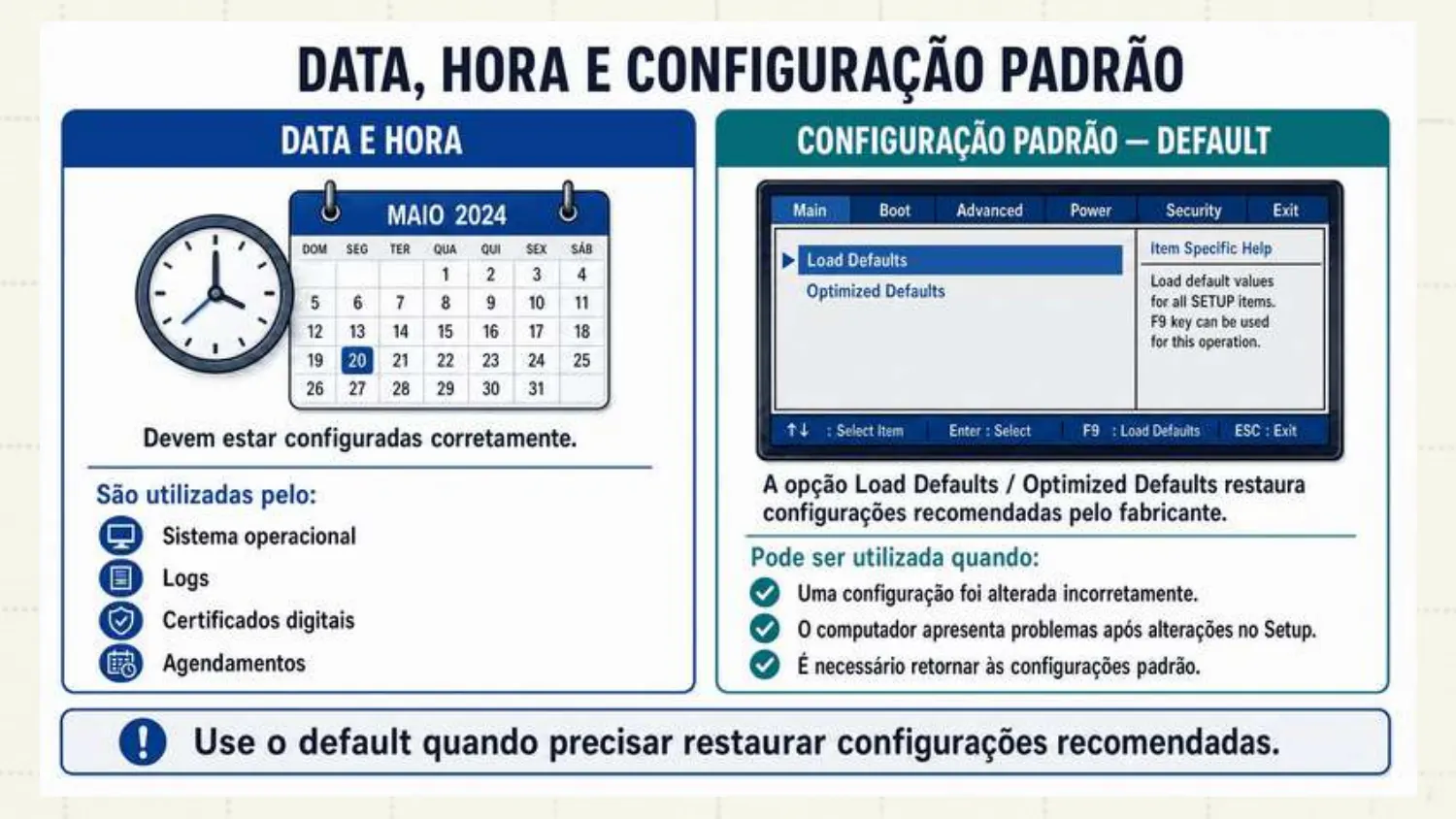
Data, hora e configuração padrão
💡 Relógio voltando para 2010 toda vez que o PC é desligado da tomada? A bateria CR2032 da placa-mãe acabou.
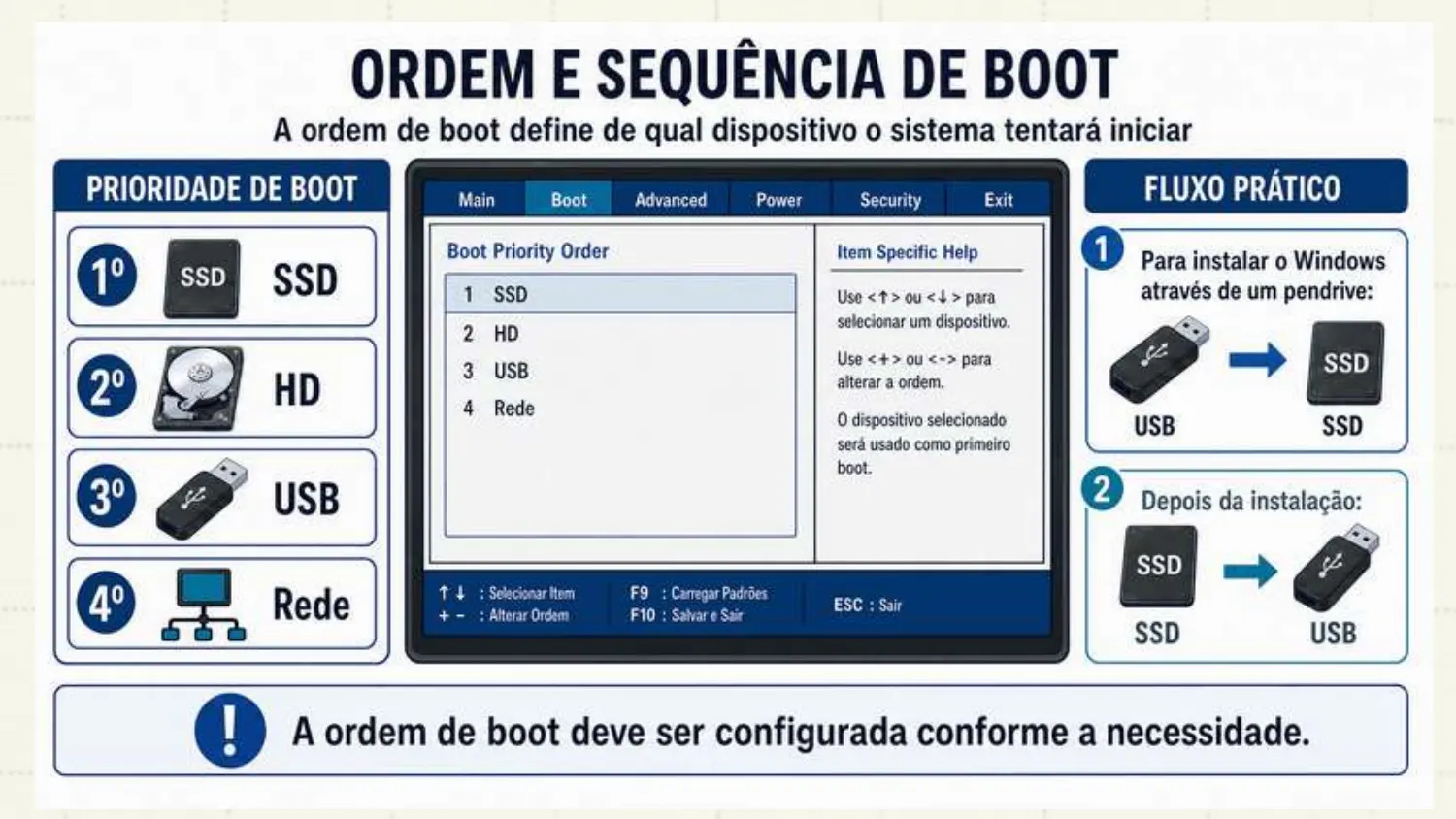
Ordem e sequência de boot
💡 Atalho: o menu de boot (F8, F11 ou F12 ao ligar) escolhe o pendrive só dessa vez, sem mudar a ordem salva.
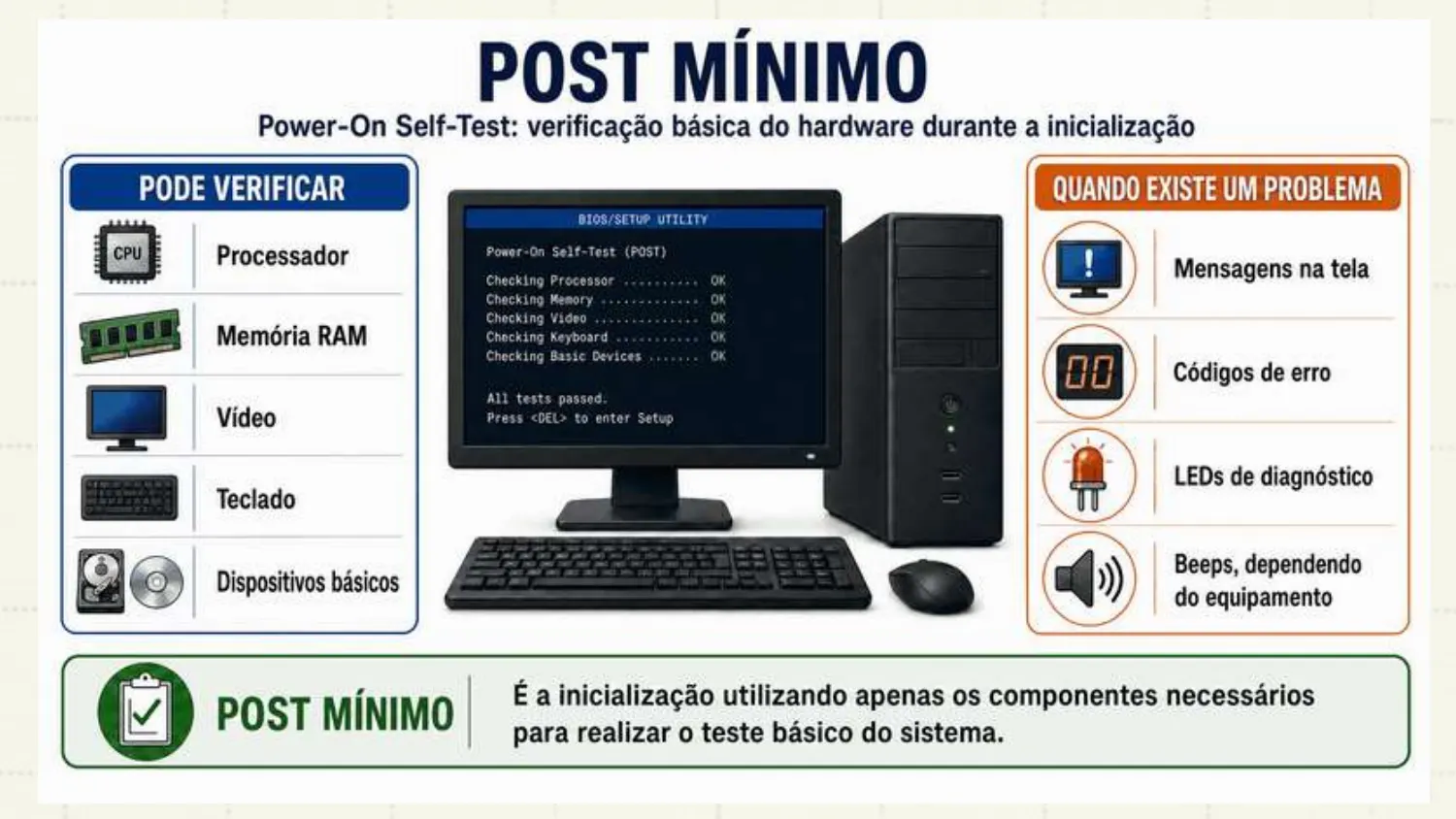
POST mínimo
POST mínimo na prática
Configuração mínima
Placa-mãe + processador + cooler + 1 pente de RAM + fonte + vídeo. Sem SSD, sem placas extras, sem USB.
Para que serve
Isolar o defeito: se o POST passa no mínimo, adicione um componente por vez até o problema voltar.
LEDs de diagnóstico
Placas atuais têm LEDs CPU · DRAM · VGA · BOOT: o LED aceso indica onde o POST parou.
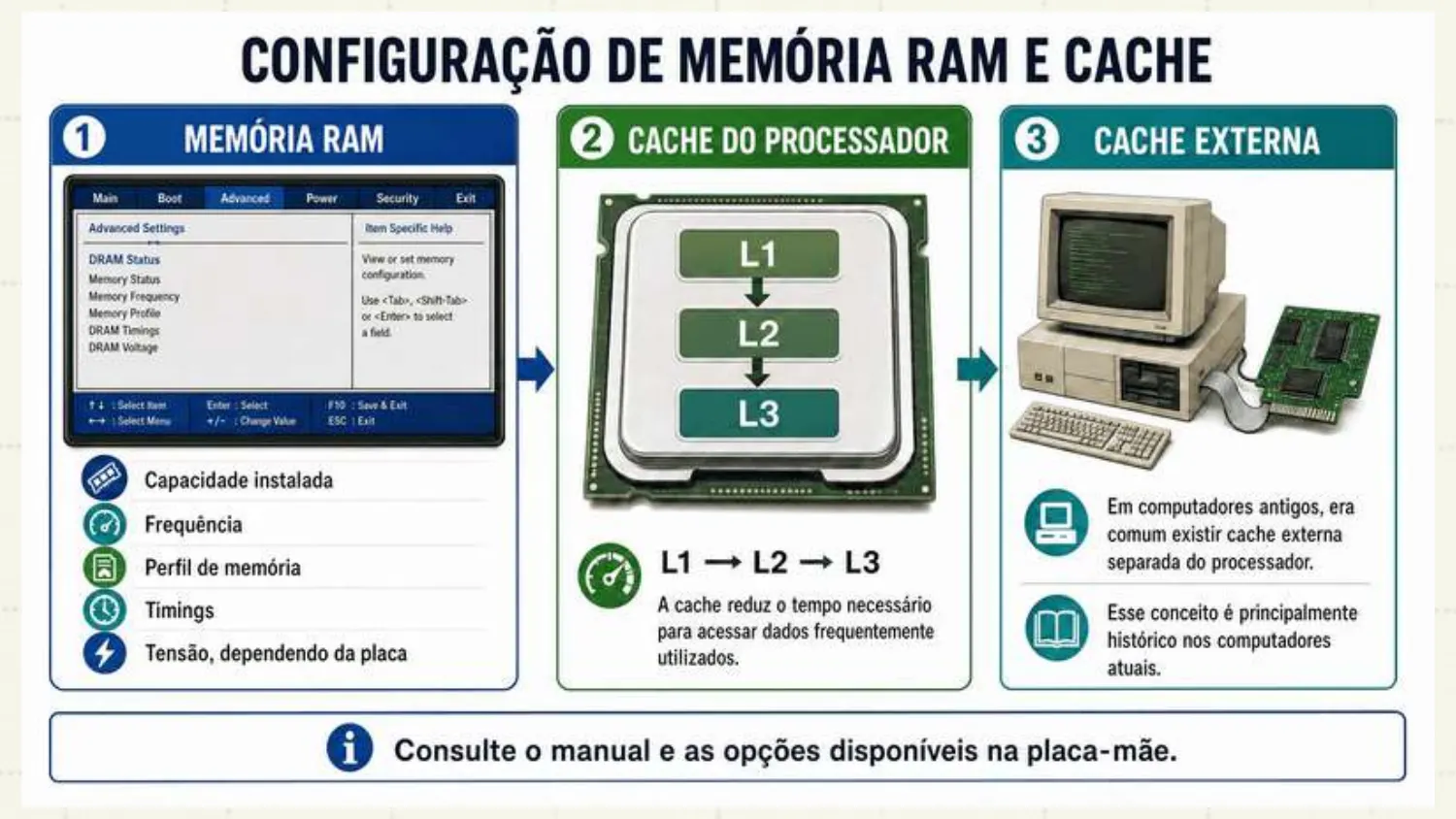
Memória RAM e cache
💡 Memória DDR4-3200 aparecendo como 2133 MHz? Ative o perfil XMP (Intel) ou EXPO/DOCP (AMD) no Setup — depois teste a estabilidade.
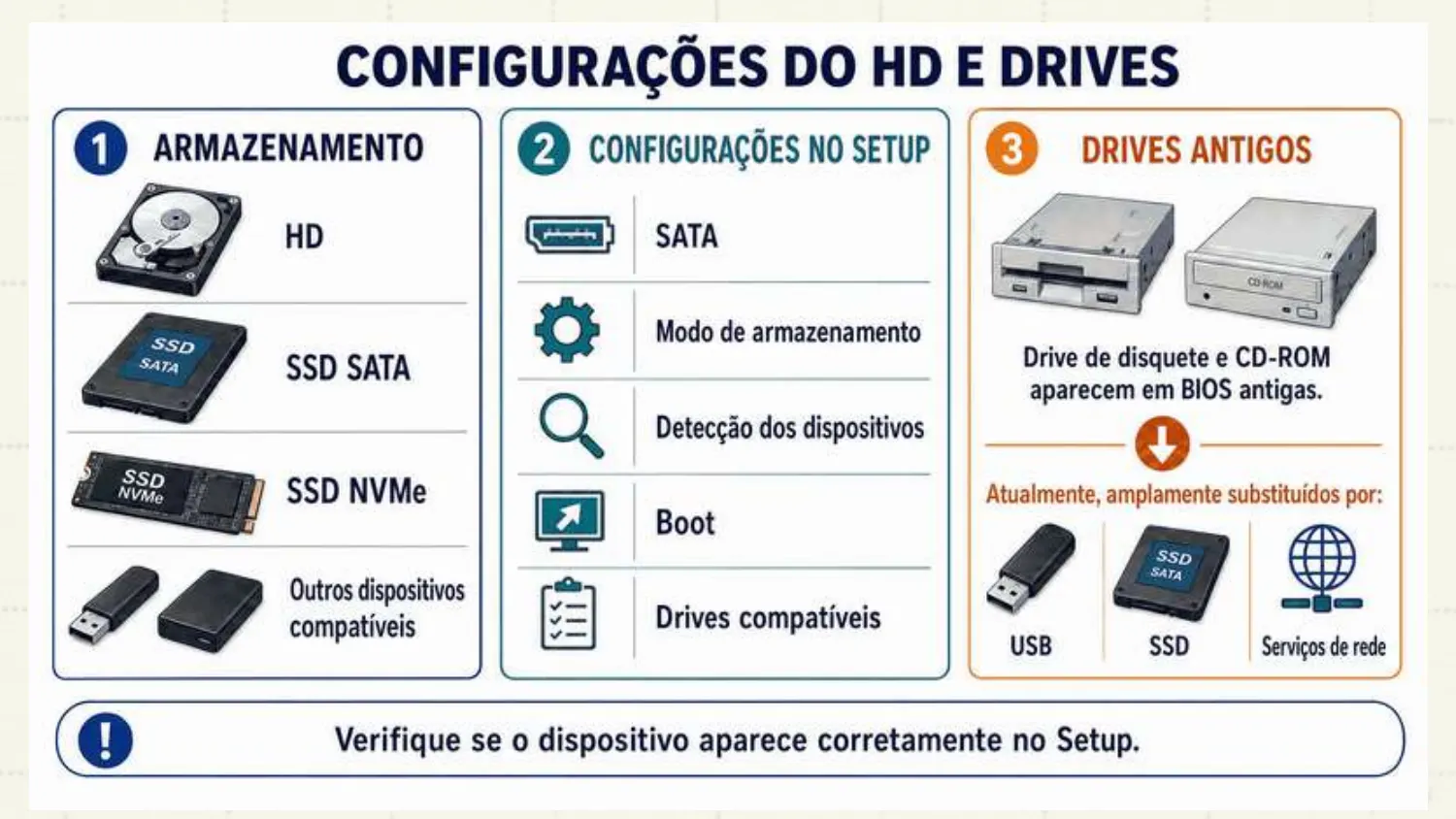
Armazenamento e drives
⚠ Modo SATA: use AHCI. Trocar para RAID/IDE depois do Windows instalado pode causar tela azul INACCESSIBLE_BOOT_DEVICE.
🧠 Memória: termos do Setup
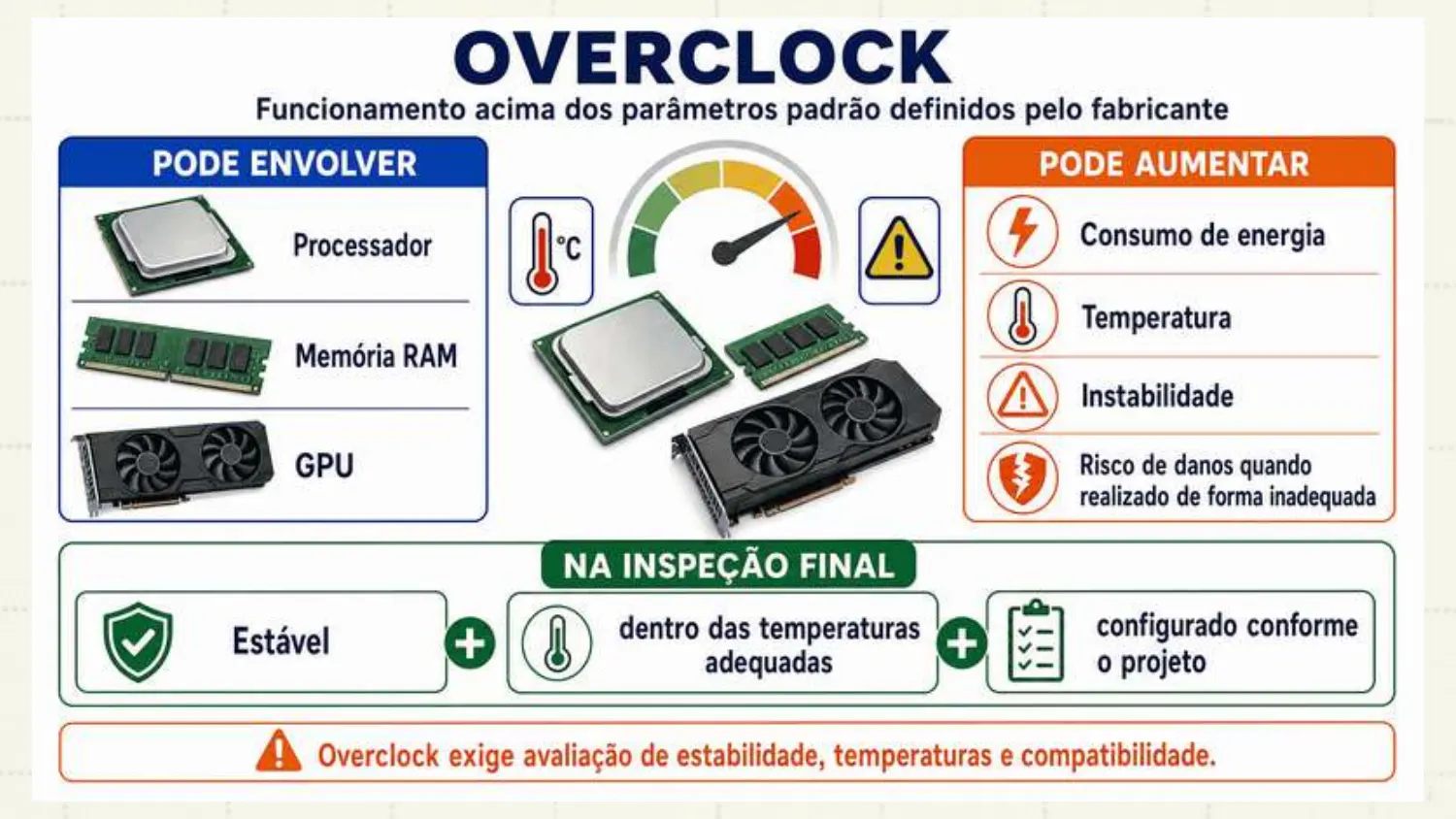
Overclock
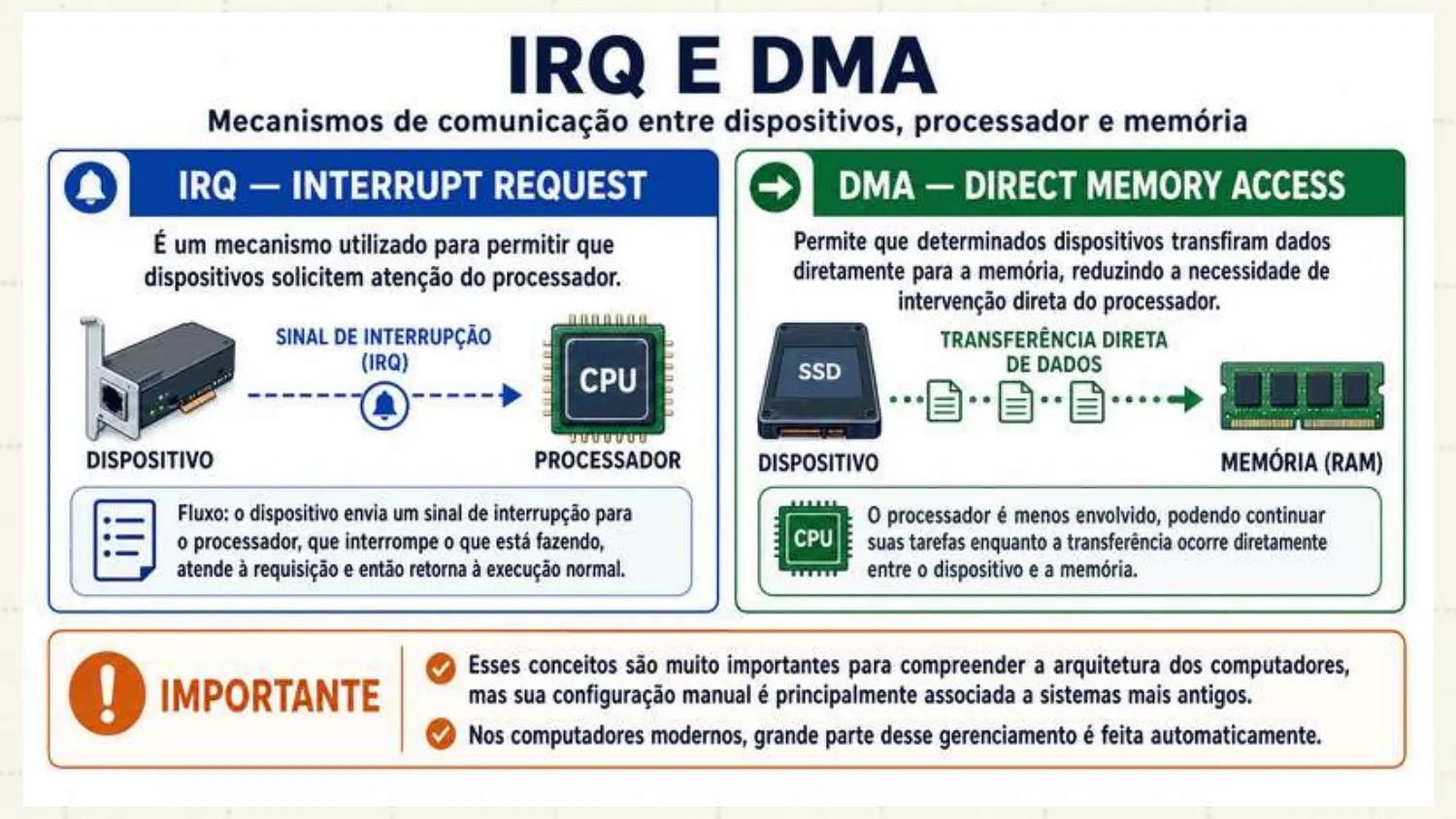
IRQ e DMA
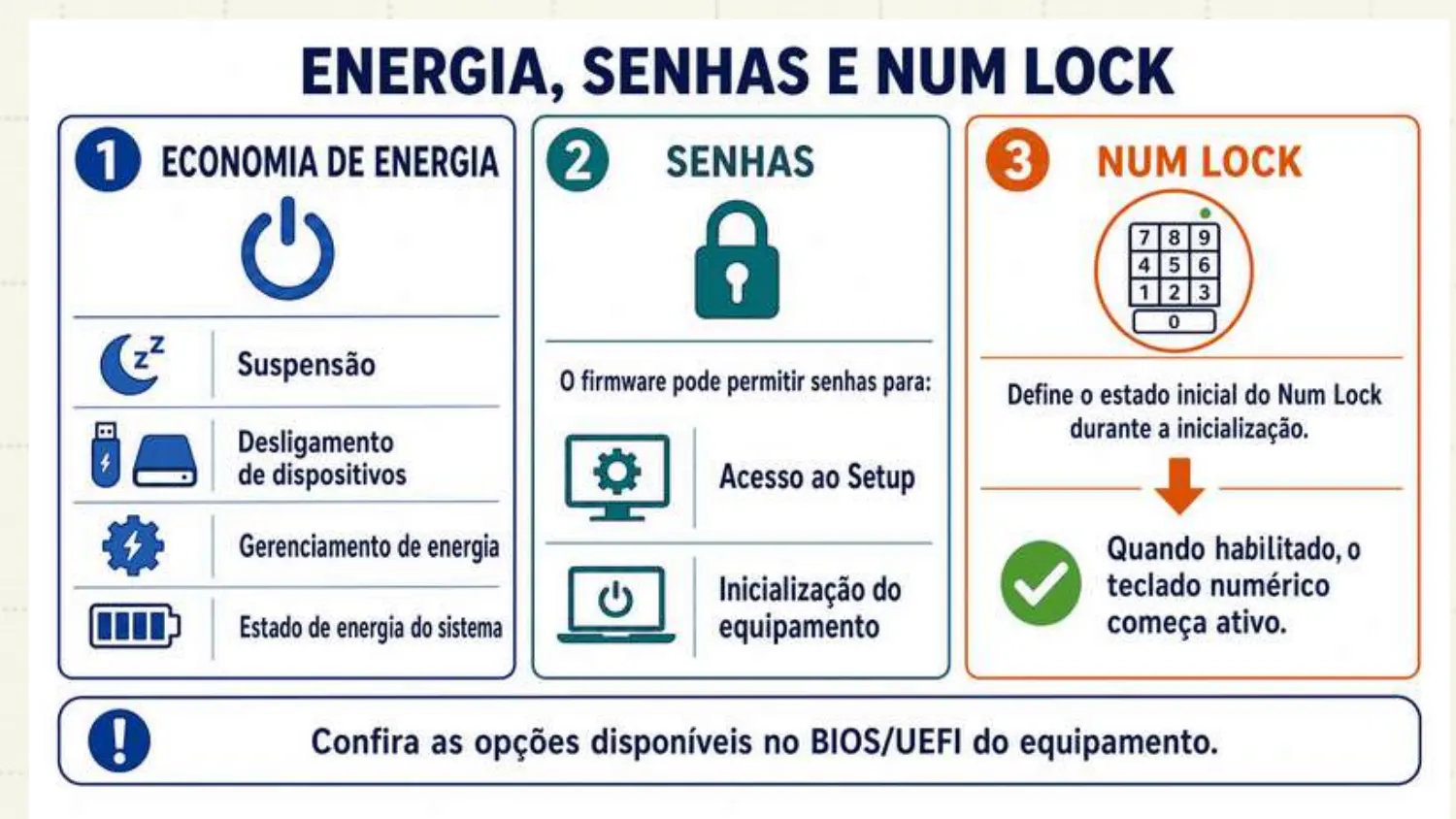
Energia, senhas e Num Lock
💡 Útil no laboratório e na empresa: senha de Setup impede que alunos ou usuários mudem a ordem de boot. Guarde a senha no documento de entrega do cliente — nunca na tampa do gabinete!
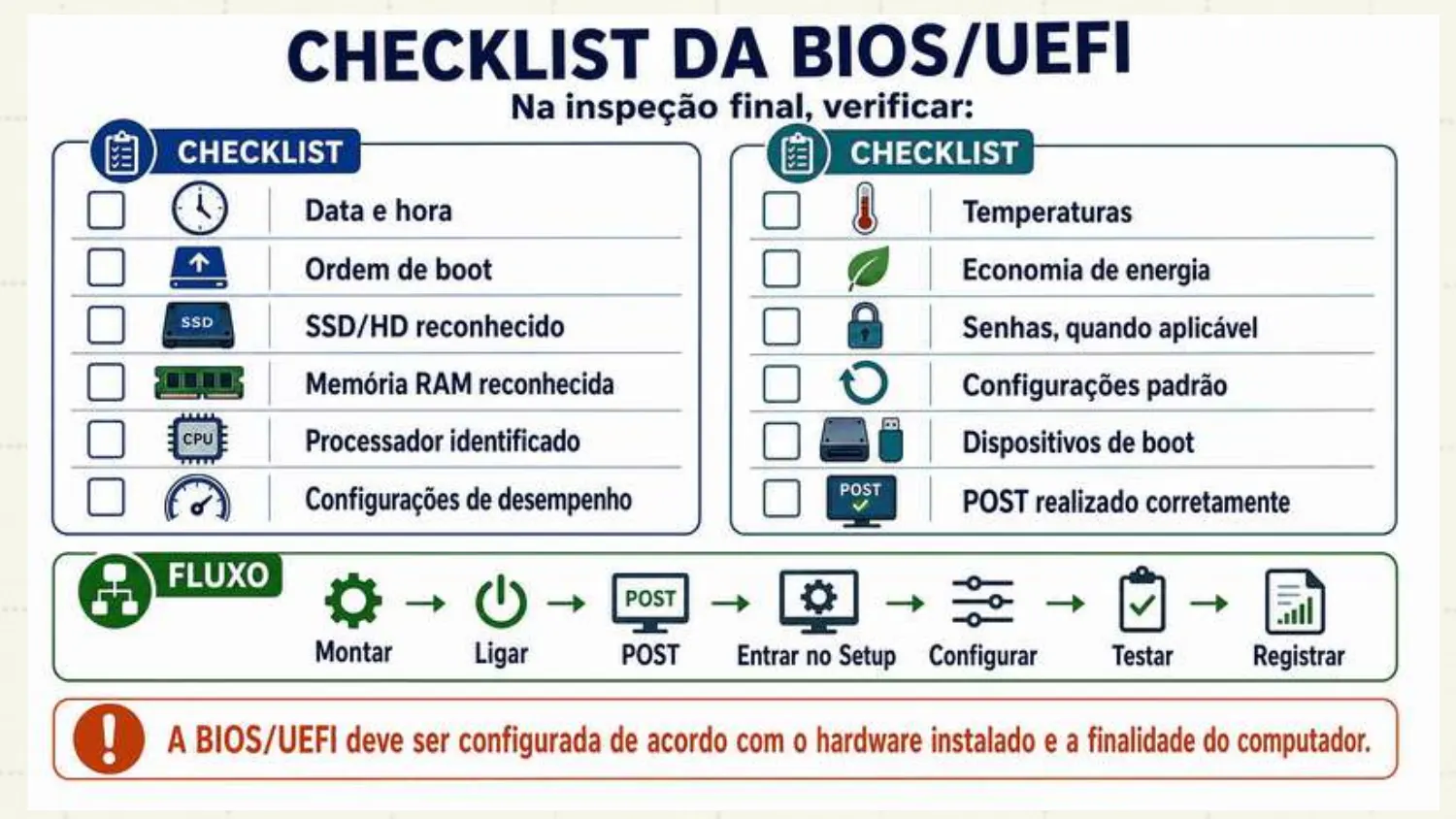
Checklist da BIOS/UEFI
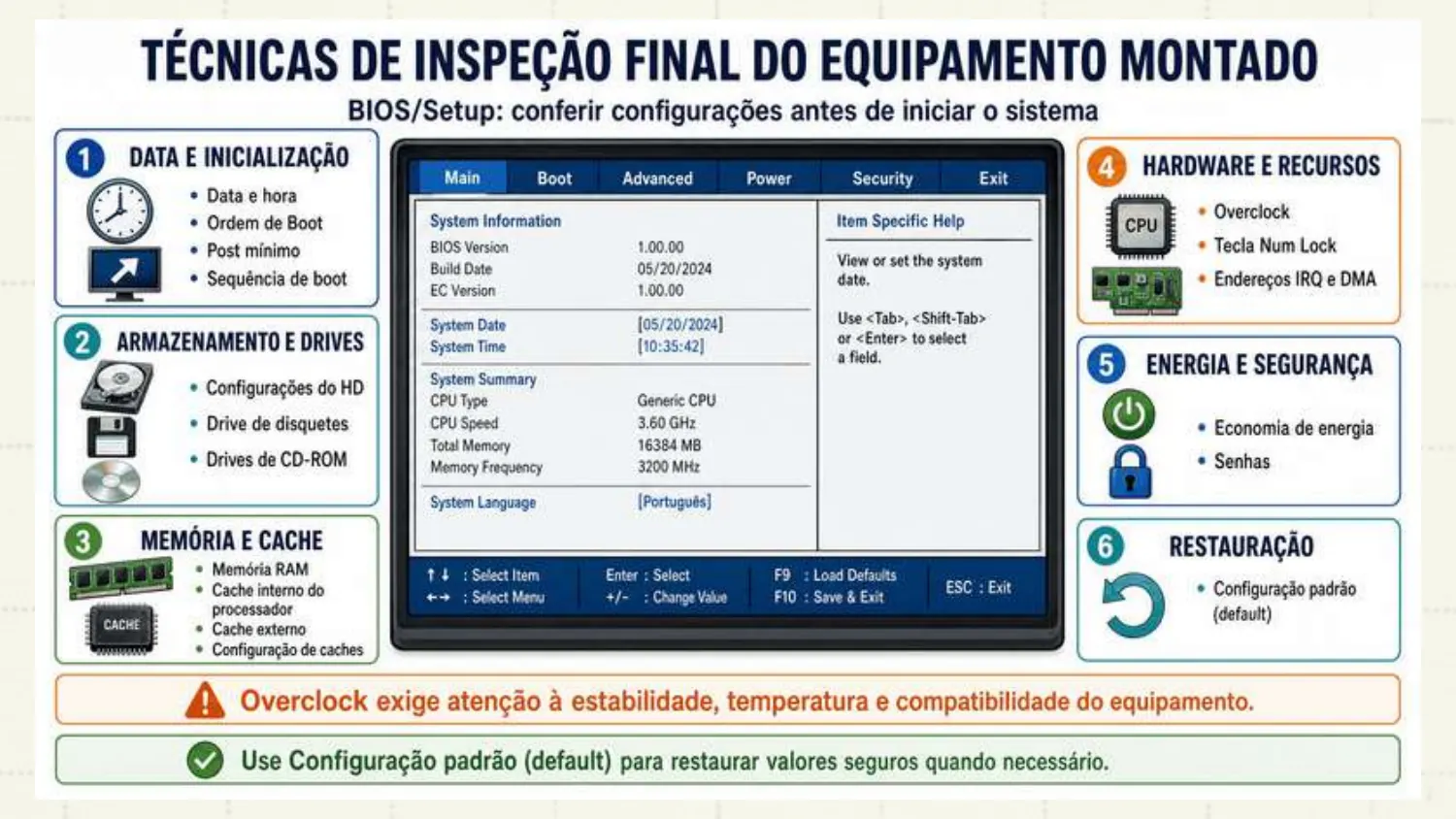
Visão geral do Setup
🧪 Prática no laboratório
No PC do kit de setup (o que não é desmontado):
Entre no Setup e anote: fabricante/versão da BIOS, CPU, RAM total e frequência
Confira data e hora e o armazenamento detectado
Coloque o USB em 1º lugar no boot, salve (F10) e confirme no próximo boot
Volte o SSD para 1º
Aplique Load Optimized Defaults e salve
Registre tudo no checklist da BIOS/UEFI
❌ Não altere tensões, overclock nem senhas nos PCs do laboratório.