← UC1 4. Sistema de arquivos, contas e privilégios

UC1 · Planejar e executar a montagem de computadores

Sistema de arquivos, contas e privilégios

Pastas e caminhos · FAT32, NTFS, exFAT, ext4 · partições · contas · permissões

Prof. Thiago Andrade

🤝 Atitudes, valores e habilidades

Atitudes e valores

  1. Colaboração no desenvolvimento do trabalho em equipe.
  2. Cordialidade no trato com as pessoas.
  3. Proatividade na resolução de problemas.
  4. Responsabilidade na segregação e descarte de resíduos.
  5. Responsabilidade no uso dos recursos organizacionais.
  6. Sigilo no tratamento de dados e informações.
  7. Zelo na apresentação pessoal e postura profissional.
  8. Zelo na realização das atividades profissionais.

Habilidades

  1. Comunicar-se de maneira assertiva.
  2. Elaborar documentos técnicos.
  3. Interpretar textos técnicos.
  4. Selecionar informações necessárias ao desenvolvimento do seu trabalho.
  5. Organizar materiais, ferramentas, instrumentos, documentos e local de trabalho.
  6. Mediar conflitos nas situações de trabalho.
  7. Administrar as etapas do processo de instalação e os recursos disponíveis.

Elas também são avaliadas: observe como você trabalha em equipe, cuida dos recursos e trata as informações.
Estrutura do sistema de arquivos O que é? O Sistema de Arquivos (File System) é o método utilizado pelo sistema operacional para organizar, armazenar e recuperar arquivos em dispositivos de armazenamento, como HDs, SSDs, pen drives e cartões de memória. Sem um sistema de arquivos, os dados seriam apenas uma sequência de bits sem organização.
Estrutura do sistema de arquivos Principais Funções Organizar arquivos e pastas. Controlar permissões de acesso. Gerenciar espaço em disco. Localizar rapidamente os dados. Proteger informações contra corrupção.
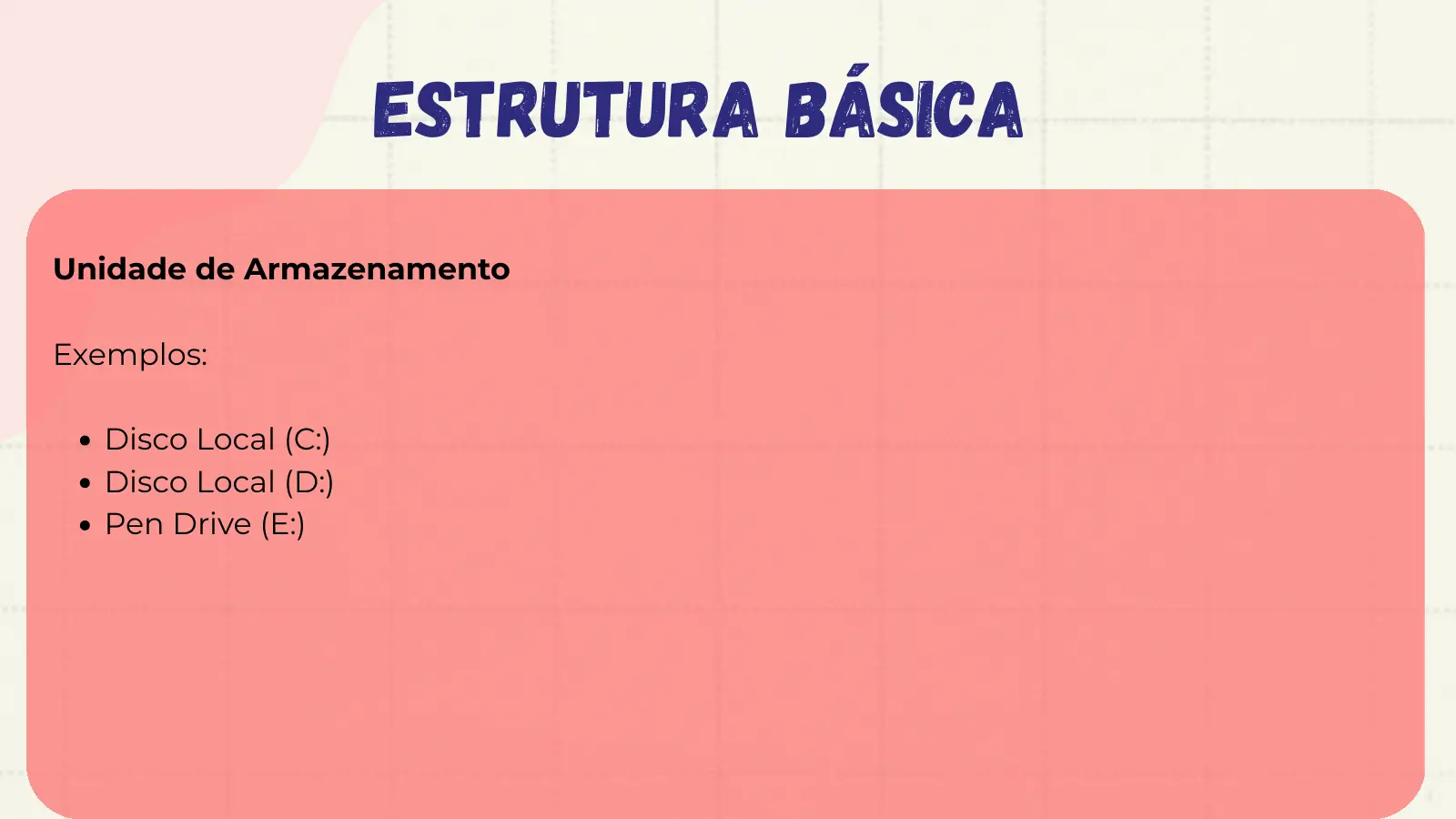
Estrutura Básica Unidade de Armazenamento Exemplos: Disco Local (C:) Disco Local (D:) Pen Drive (E:)
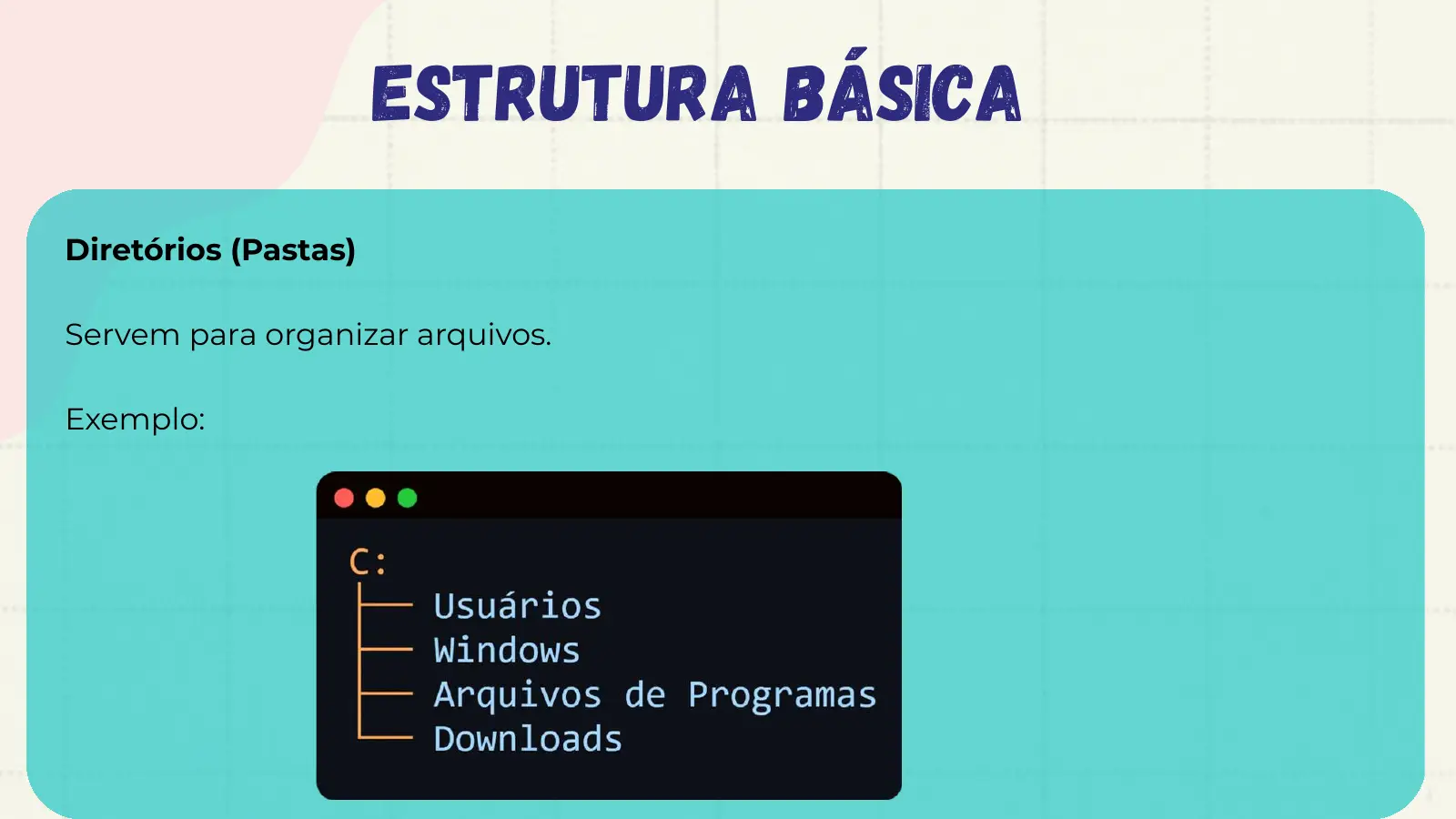
Estrutura Básica Diretórios (Pastas) Servem para organizar arquivos. Exemplo:
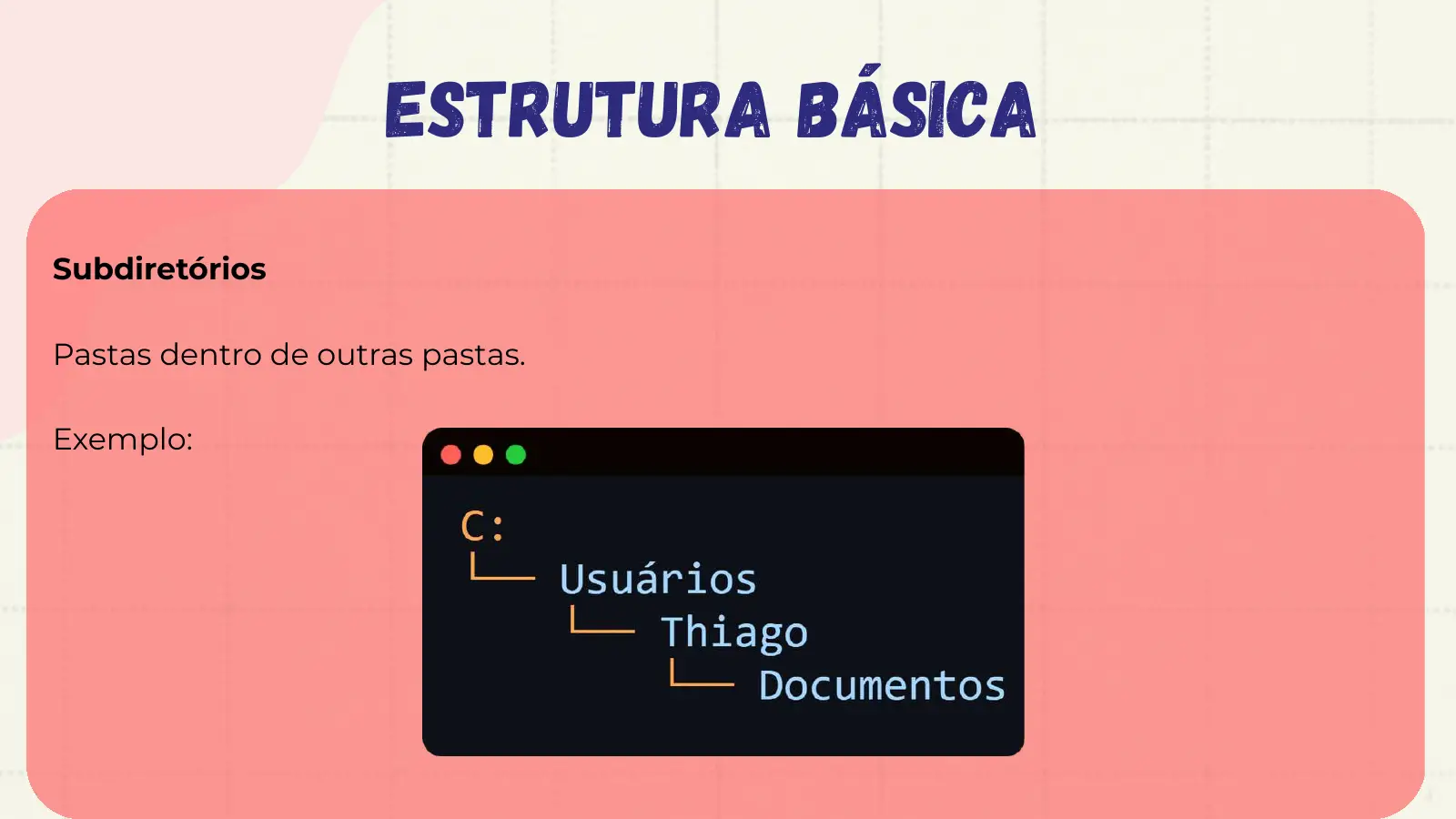
Estrutura Básica Subdiretórios Pastas dentro de outras pastas. Exemplo:
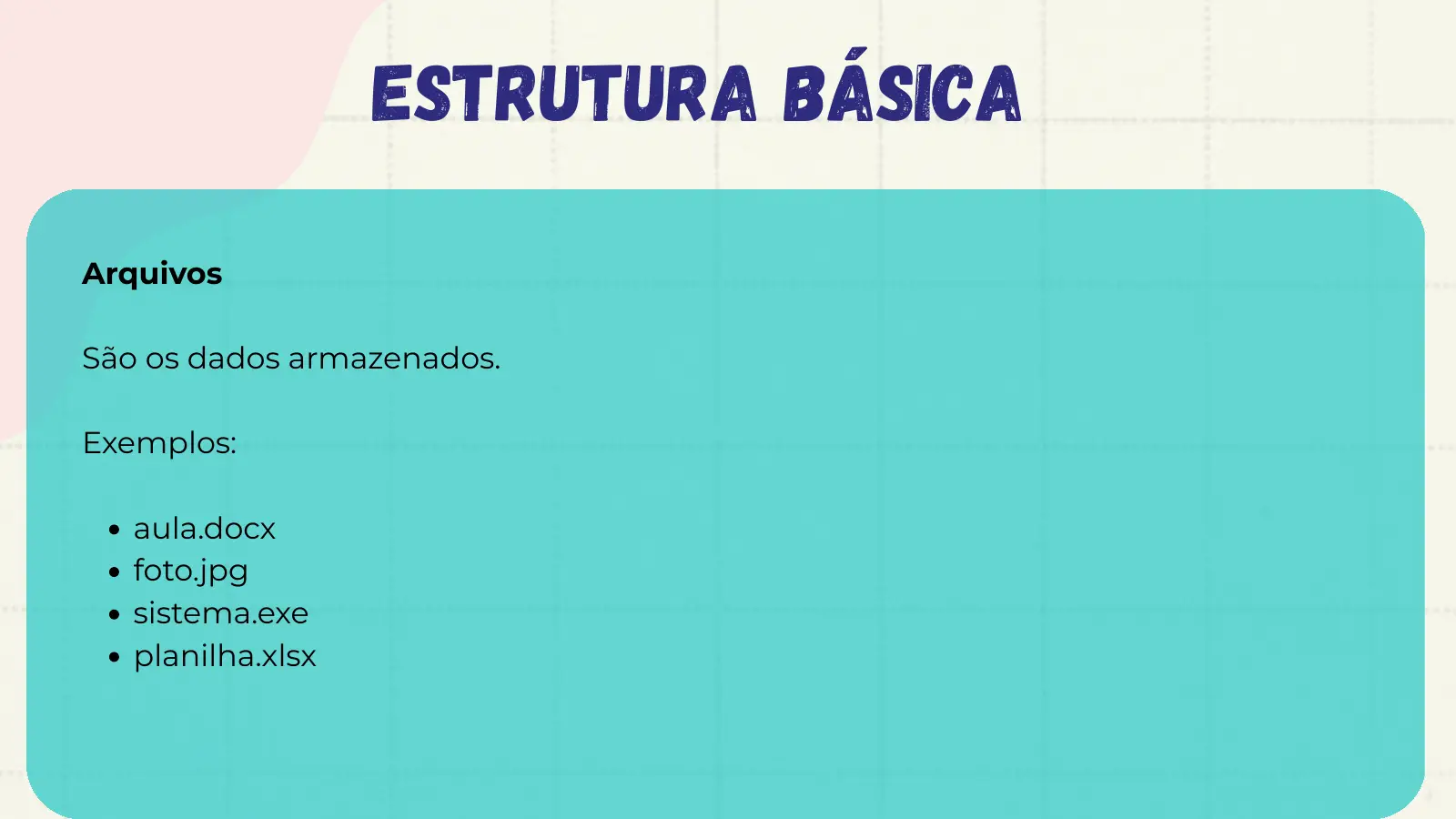
Estrutura Básica Arquivos São os dados armazenados. Exemplos: aula.docx foto.jpg sistema.exe planilha.xlsx
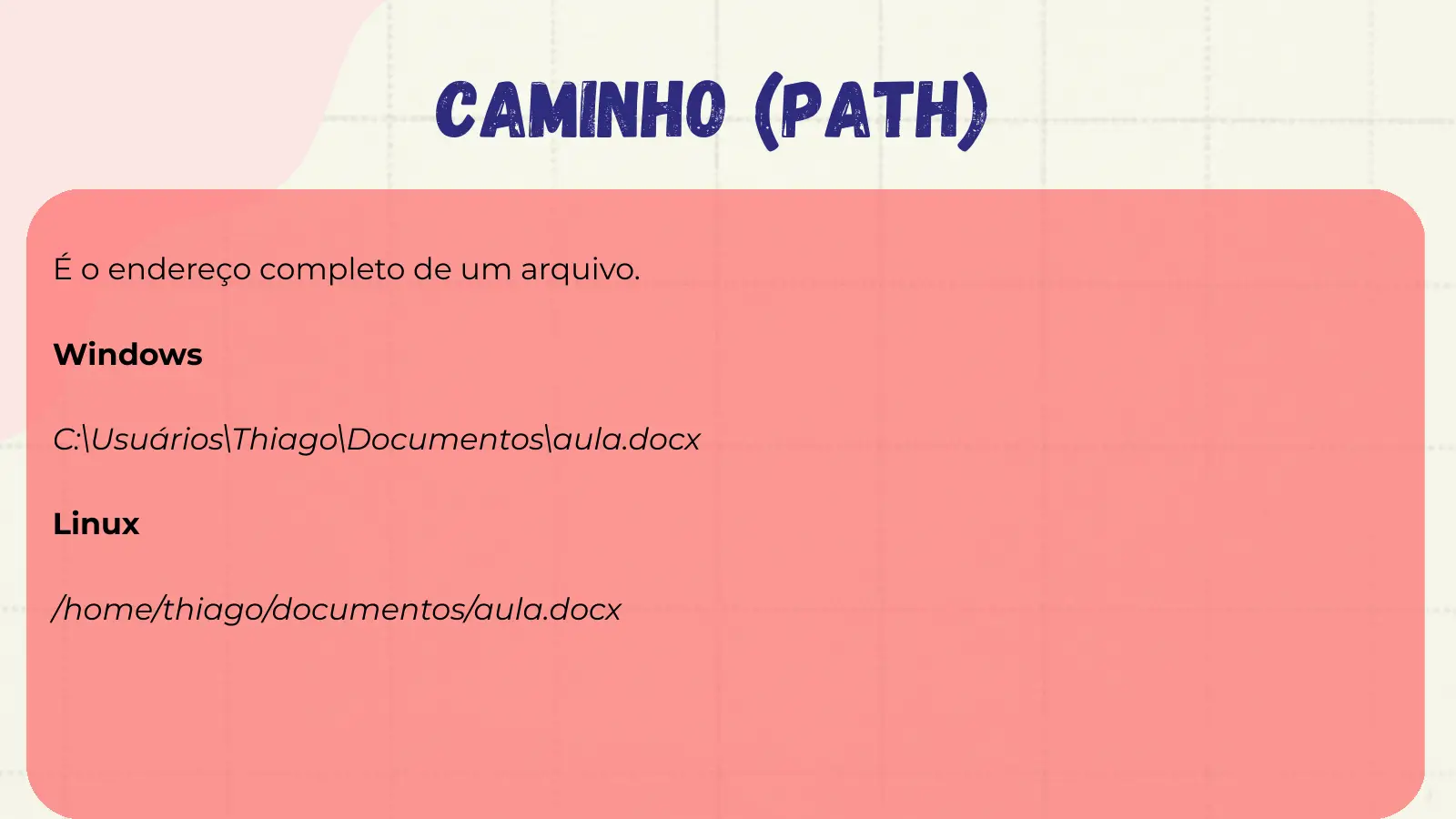
Caminho (Path) É o endereço completo de um arquivo. Windows C:\Usuários\Thiago\Documentos\aula.docx Linux /home/thiago/documentos/aula.docx
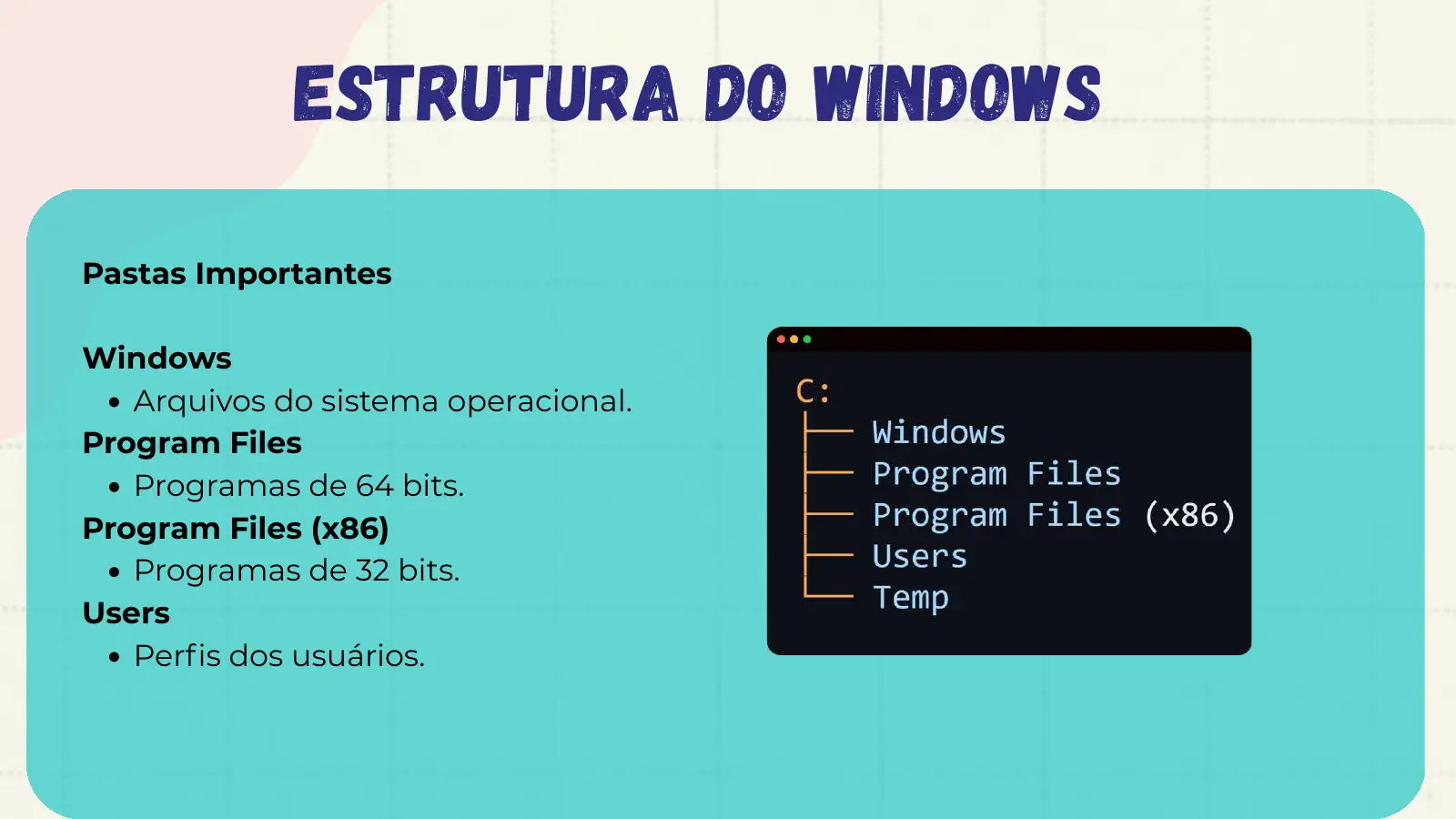
Estrutura do Windows Pastas Importantes Windows Arquivos do sistema operacional. Program Files Programas de 64 bits. Program Files (x86) Programas de 32 bits. Users Perfis dos usuários.
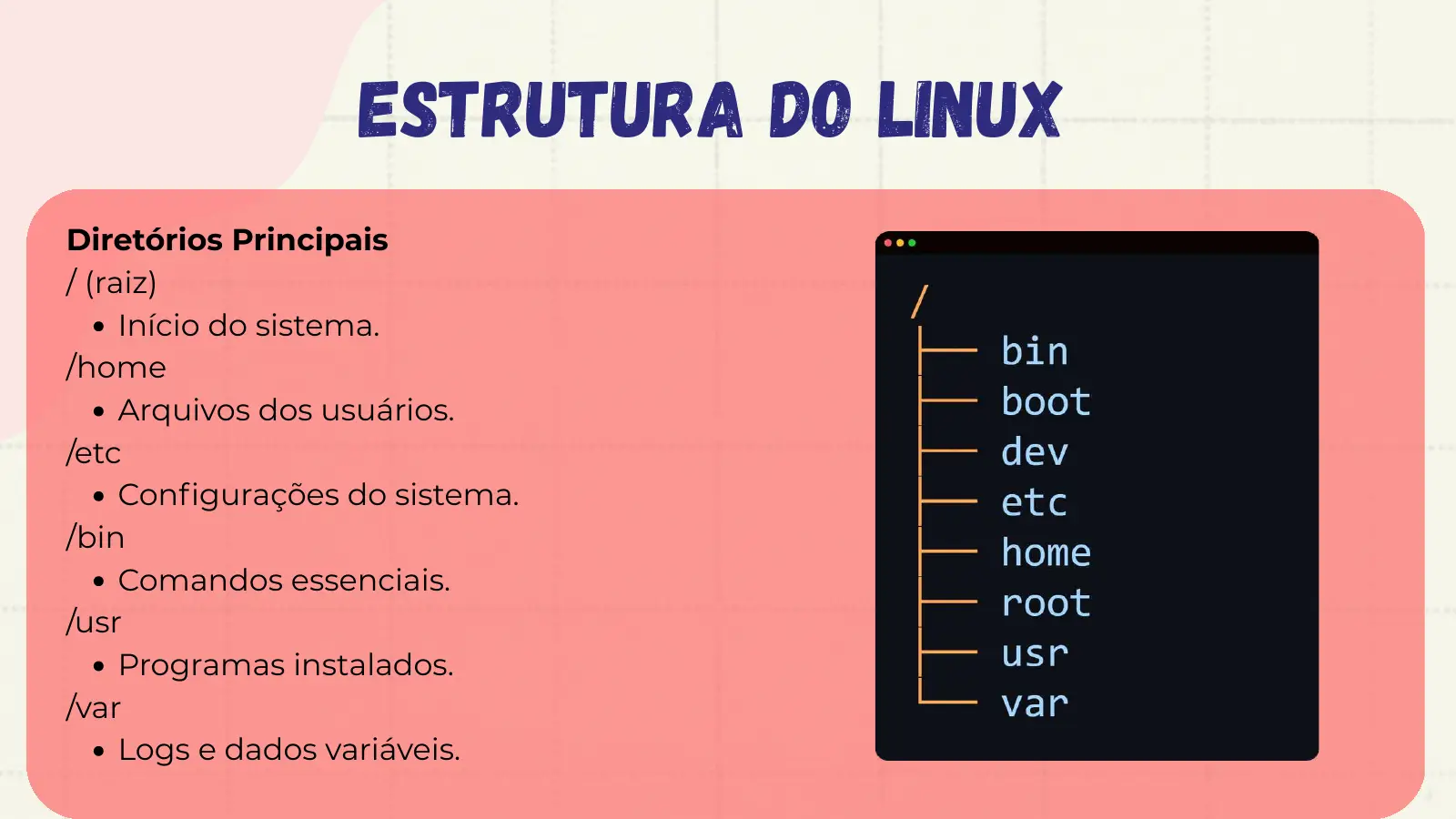
Estrutura do Linux Diretórios Principais / (raiz) Início do sistema. /home Arquivos dos usuários. /etc Configurações do sistema. /bin Comandos essenciais. /usr Programas instalados. /var Logs e dados variáveis.
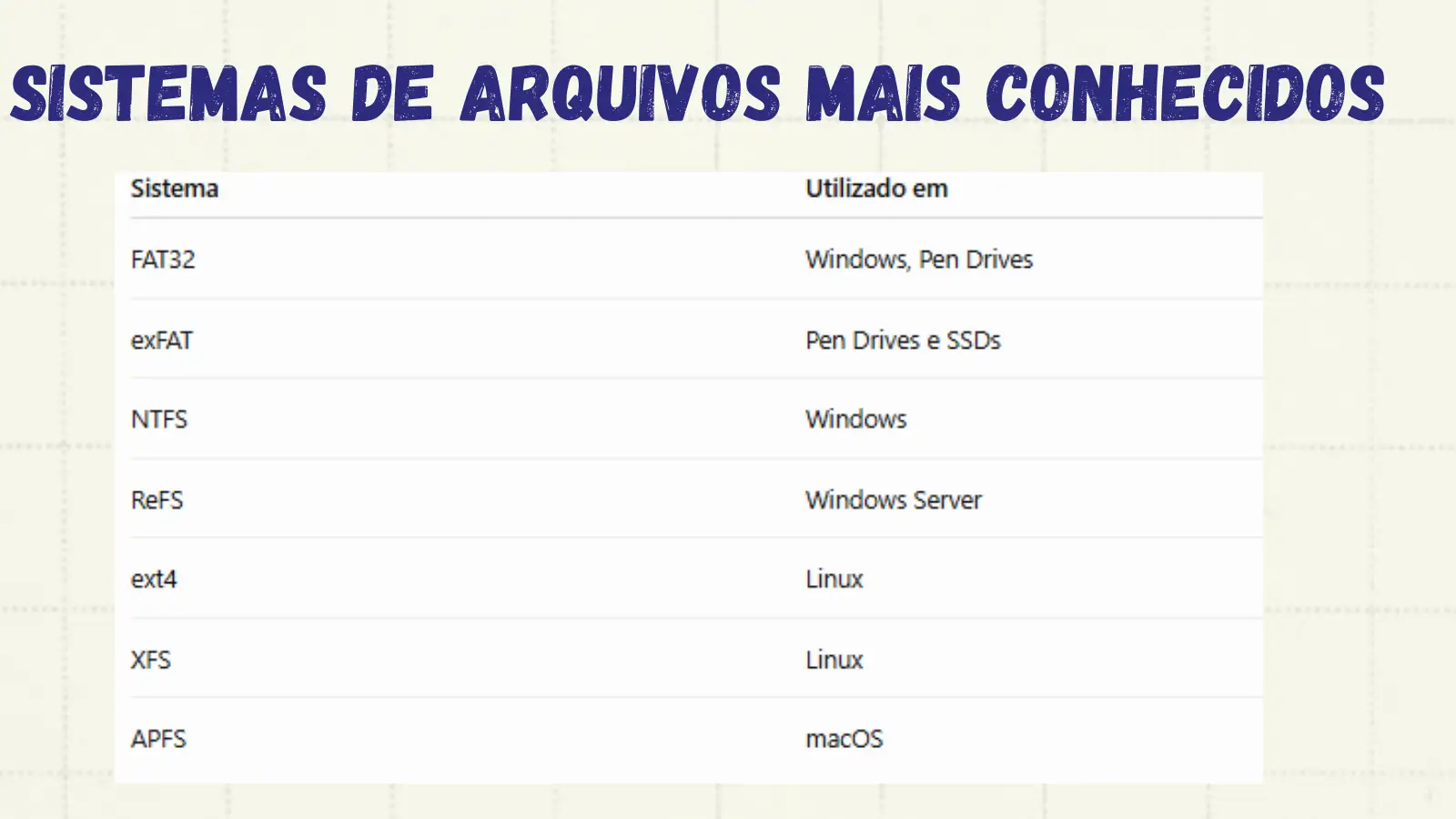
Sistemas de Arquivos Mais Conhecidos
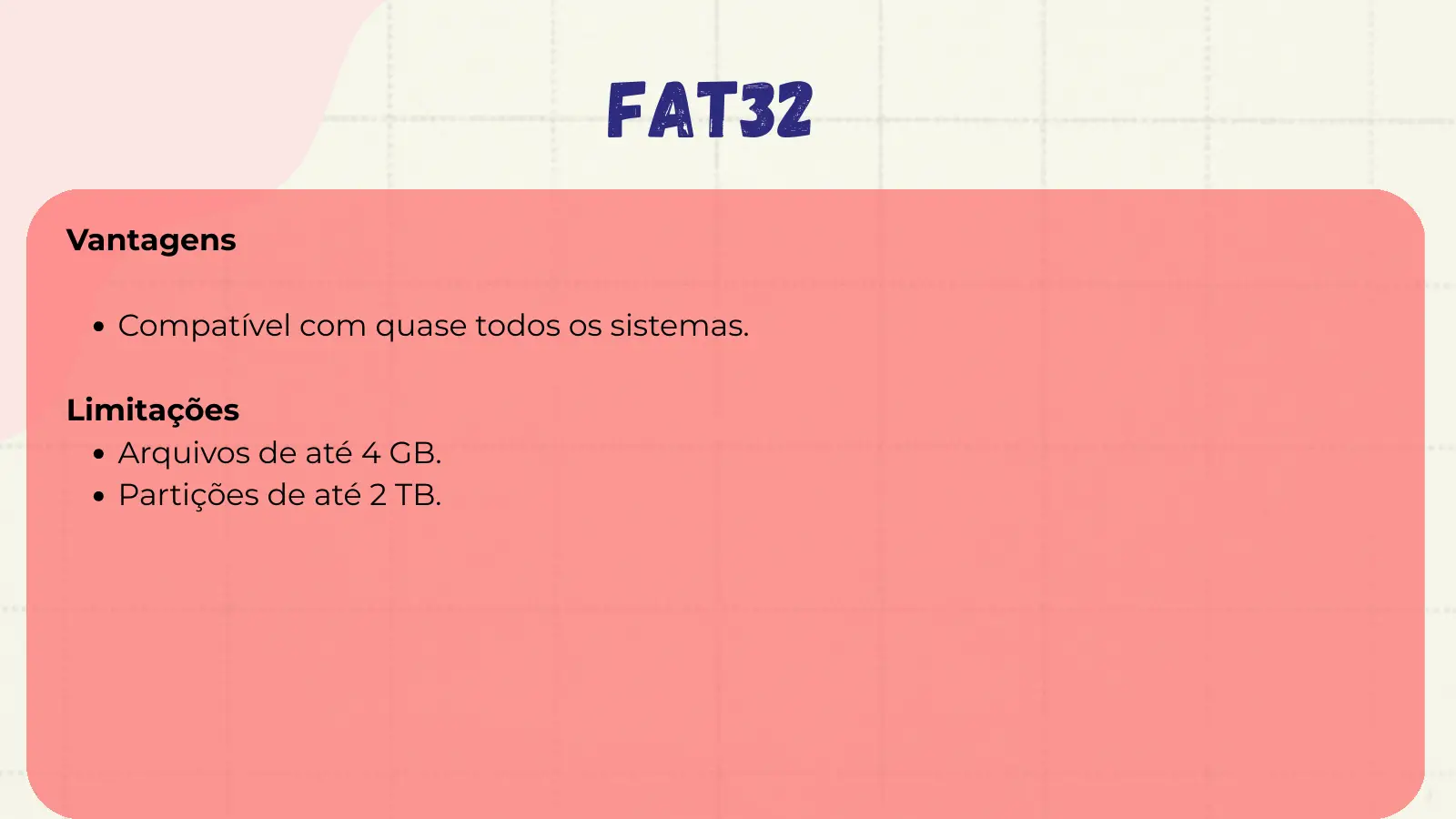
FAT32 Vantagens Compatível com quase todos os sistemas. Limitações Arquivos de até 4 GB. Partições de até 2 TB.
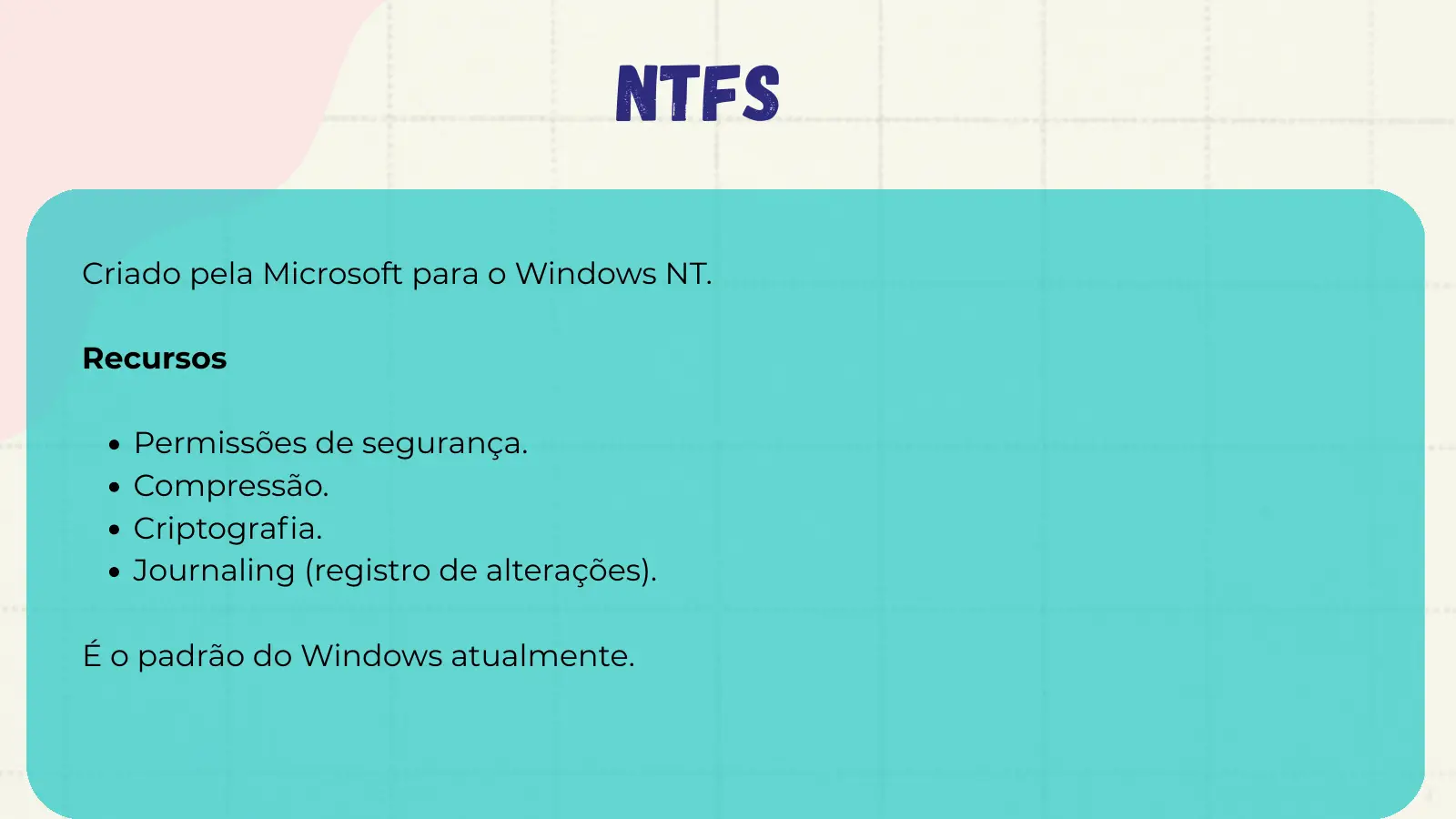
NTFS Criado pela Microsoft para o Windows NT. Recursos Permissões de segurança. Compressão. Criptografia. Journaling (registro de alterações). É o padrão do Windows atualmente.
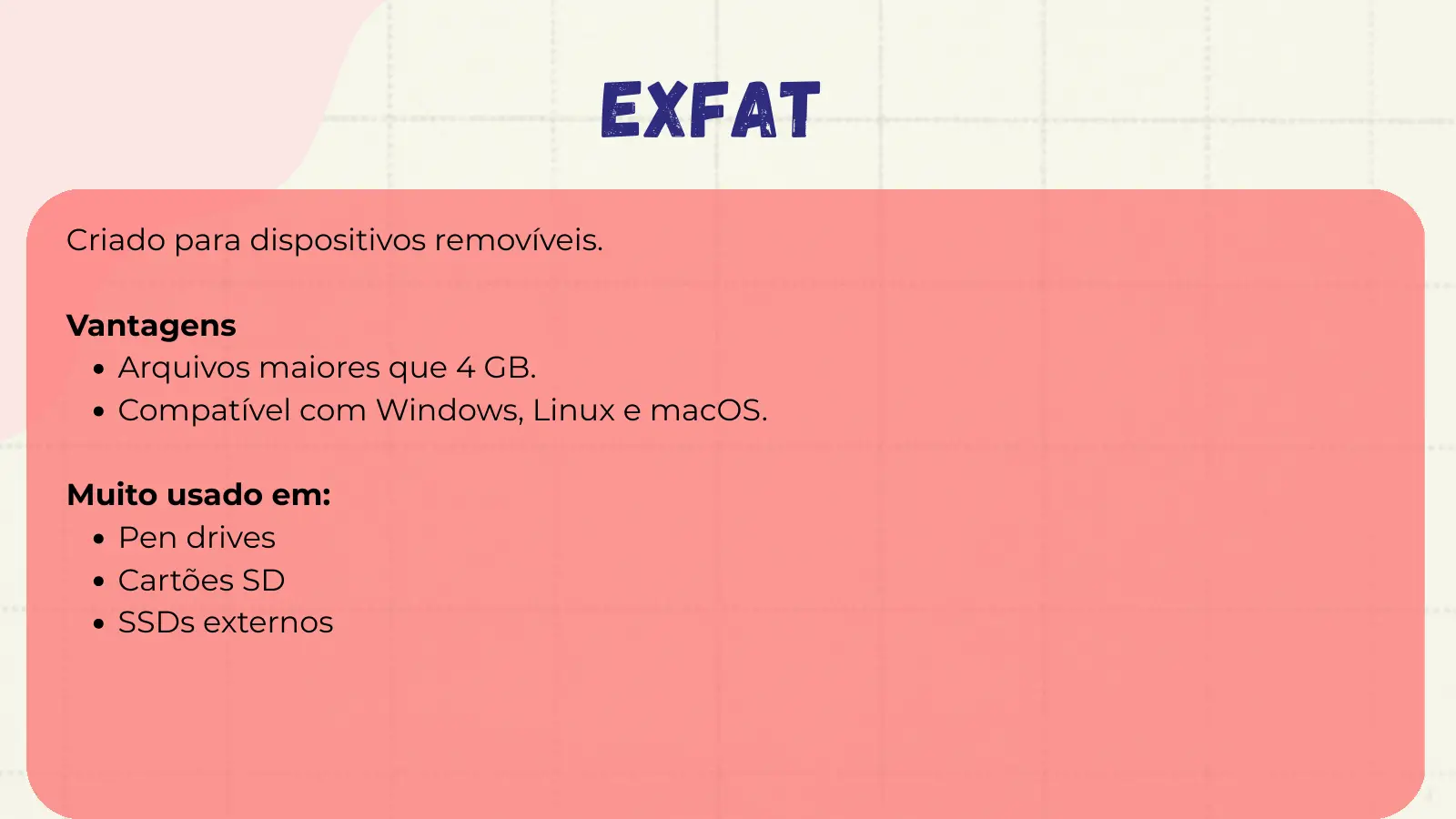
exFAT Criado para dispositivos removíveis. Vantagens Arquivos maiores que 4 GB. Compatível com Windows, Linux e macOS. Muito usado em: Pen drives Cartões SD SSDs externos
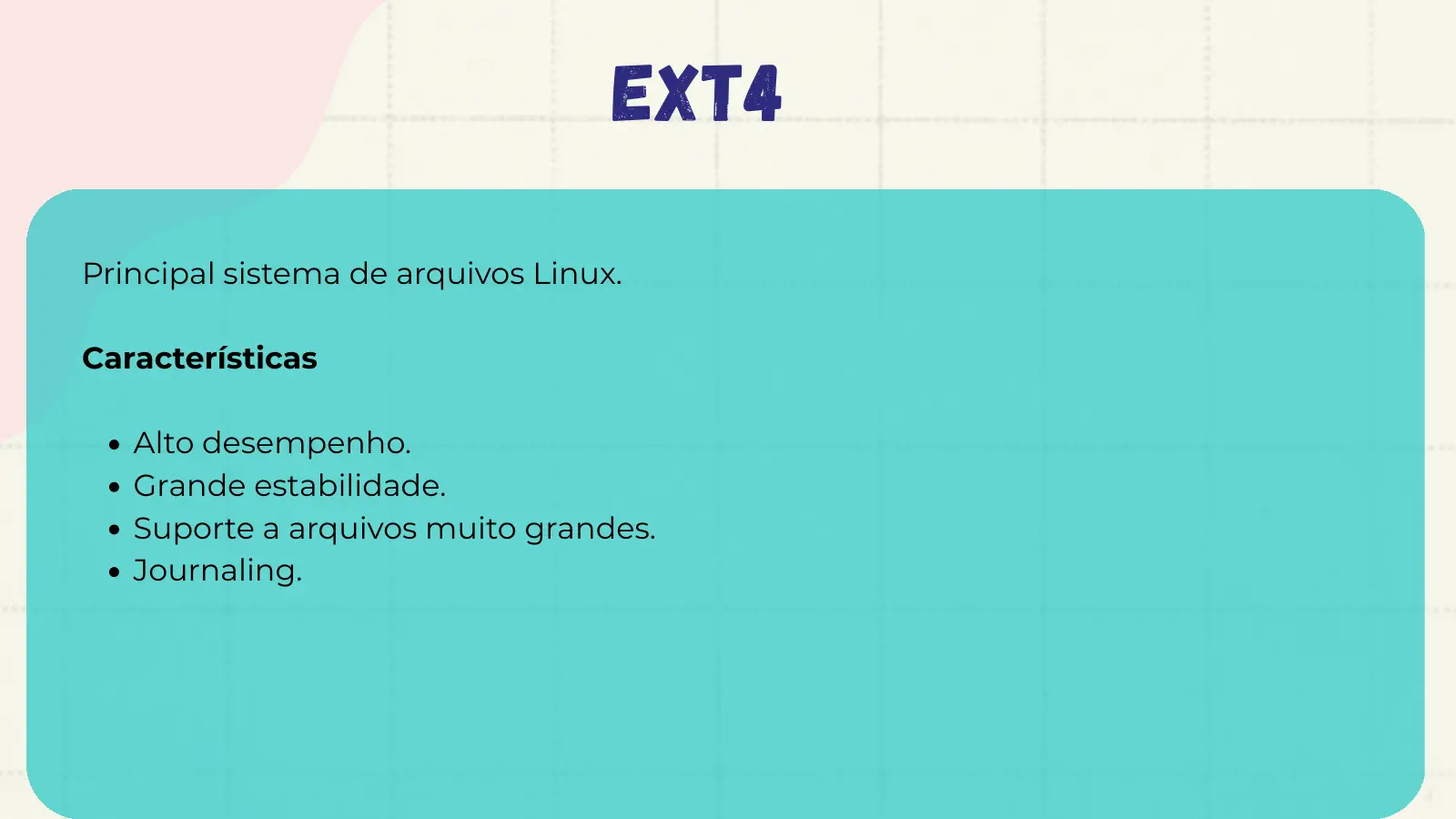
ext4 Principal sistema de arquivos Linux. Características Alto desempenho. Grande estabilidade. Suporte a arquivos muito grandes. Journaling.
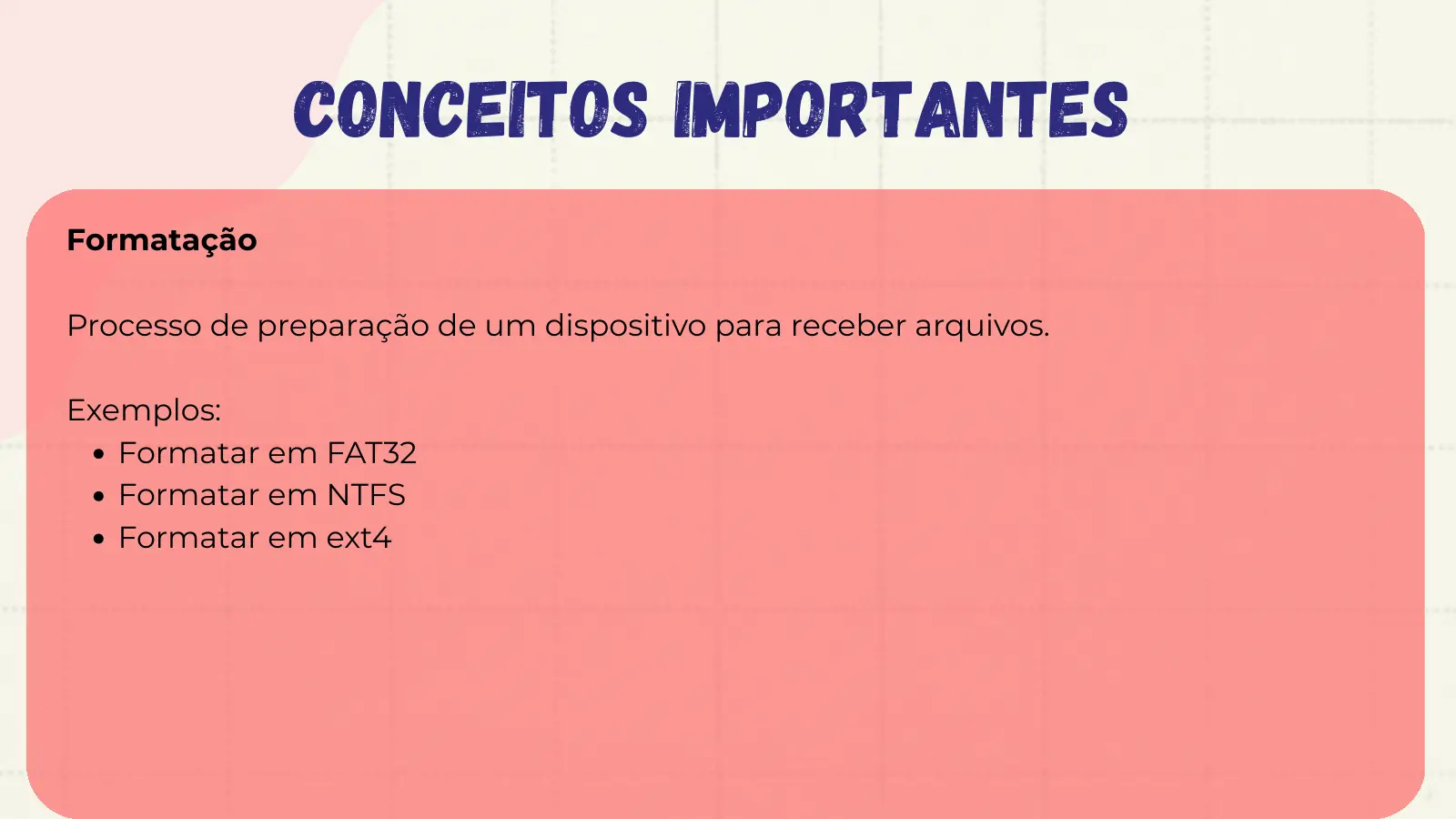
Conceitos Importantes Formatação Processo de preparação de um dispositivo para receber arquivos. Exemplos: Formatar em FAT32 Formatar em NTFS Formatar em ext4
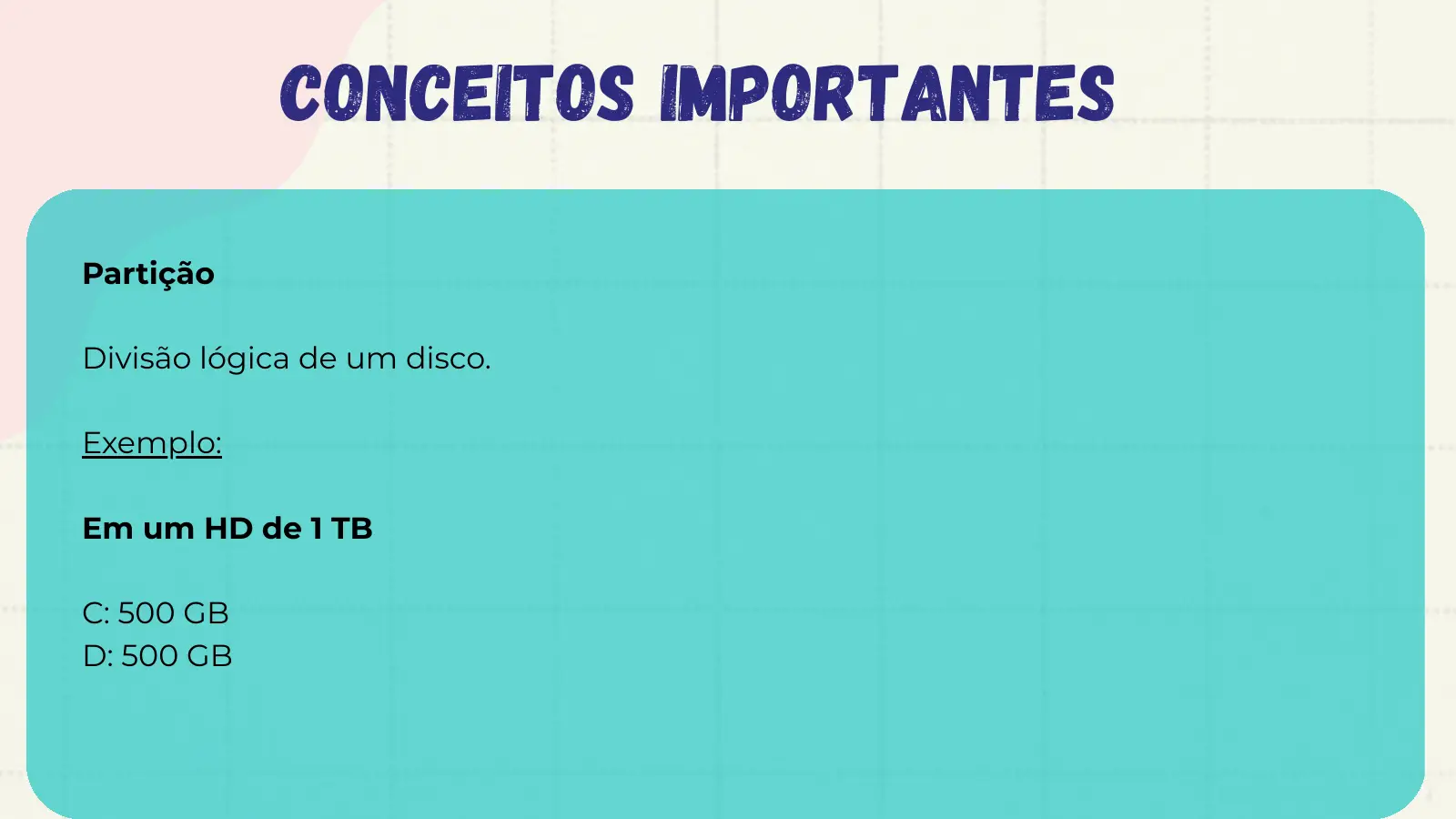
Conceitos Importantes Partição Divisão lógica de um disco. Exemplo: Em um HD de 1 TB C: 500 GB D: 500 GB
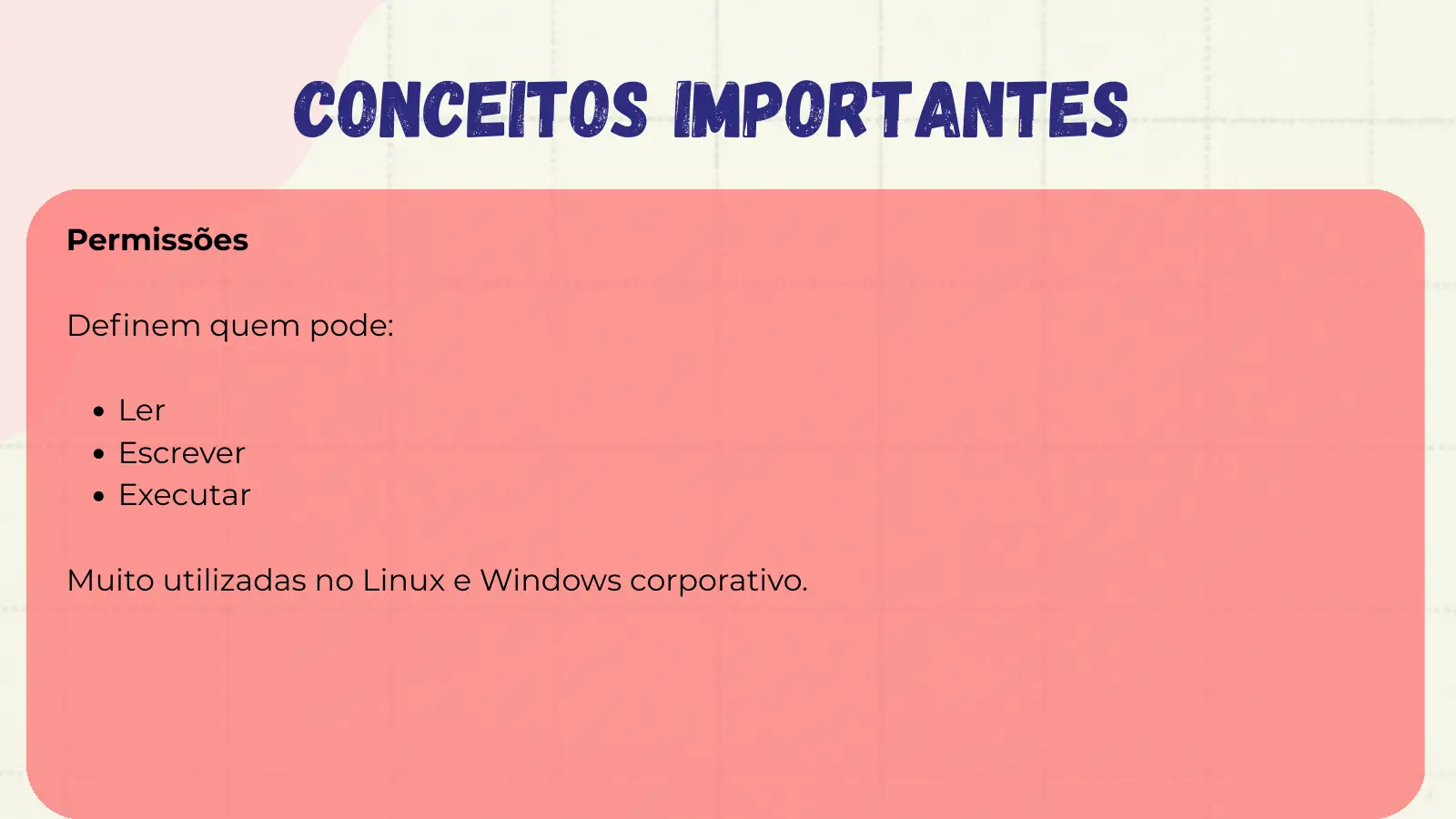
Conceitos Importantes Permissões Definem quem pode: Ler Escrever Executar Muito utilizadas no Linux e Windows corporativo.
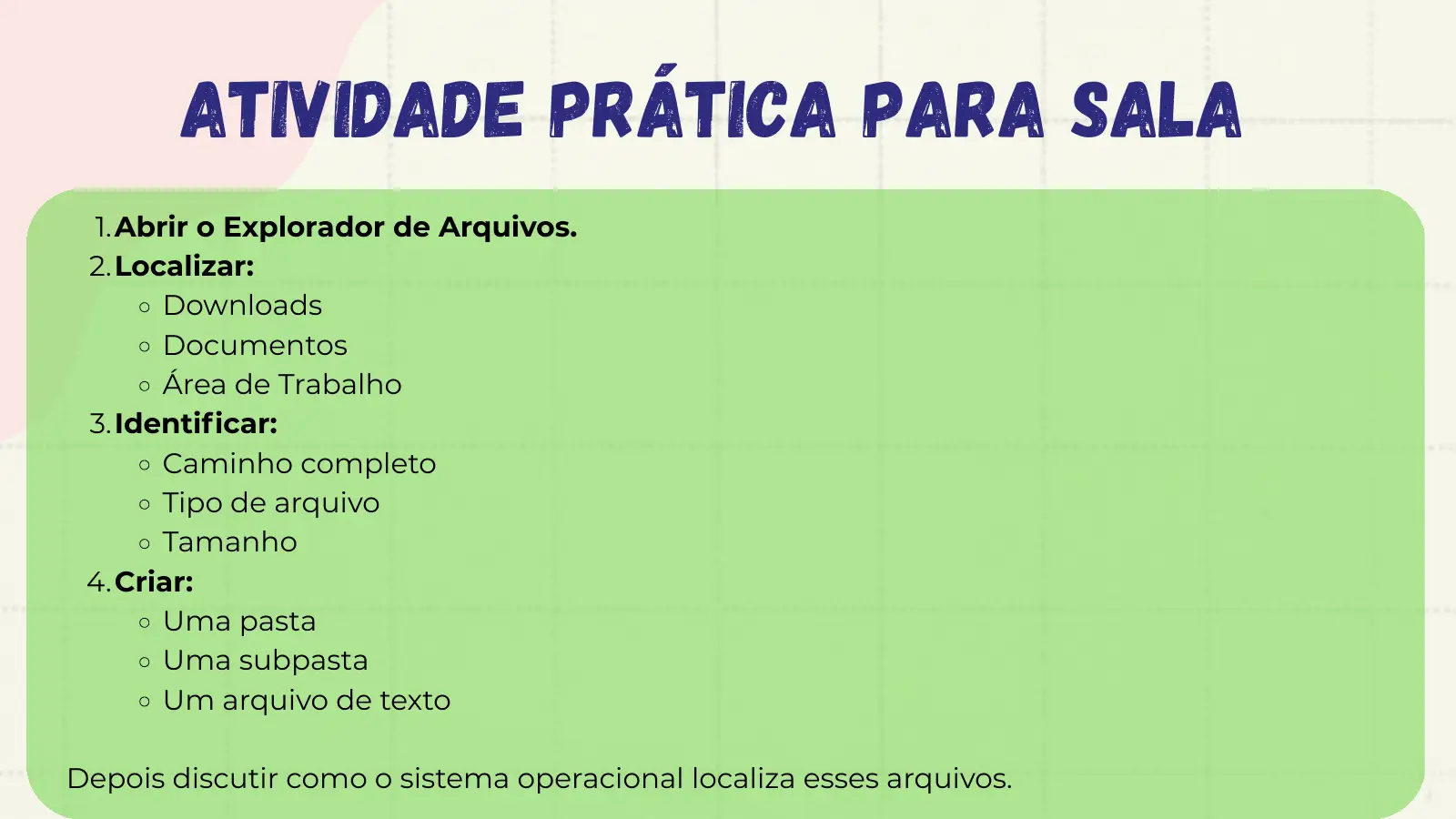
Atividade Prática para Sala 1.Abrir o Explorador de Arquivos. 2.Localizar: Downloads Documentos Área de Trabalho 3.Identificar: Caminho completo Tipo de arquivo Tamanho 4.Criar: Uma pasta Uma subpasta Um arquivo de texto Depois discutir como o sistema operacional localiza esses arquivos.
Contas de Usuários e Privilégios Uma conta de usuário é uma identidade criada dentro do sistema operacional que permite o acesso ao computador. Cada usuário possui: Nome de usuário (login) Senha Configurações pessoais Arquivos próprios Permissões específicas
Por que utilizar contas de usuários? Imagine o laboratório de informática com 44 alunos. Sem contas individuais: Todos acessariam os mesmos arquivos. Qualquer pessoa poderia apagar documentos. Não haveria privacidade. Com contas individuais: Cada usuário possui seu próprio ambiente. Arquivos ficam protegidos. É possível controlar o que cada pessoa pode fazer.
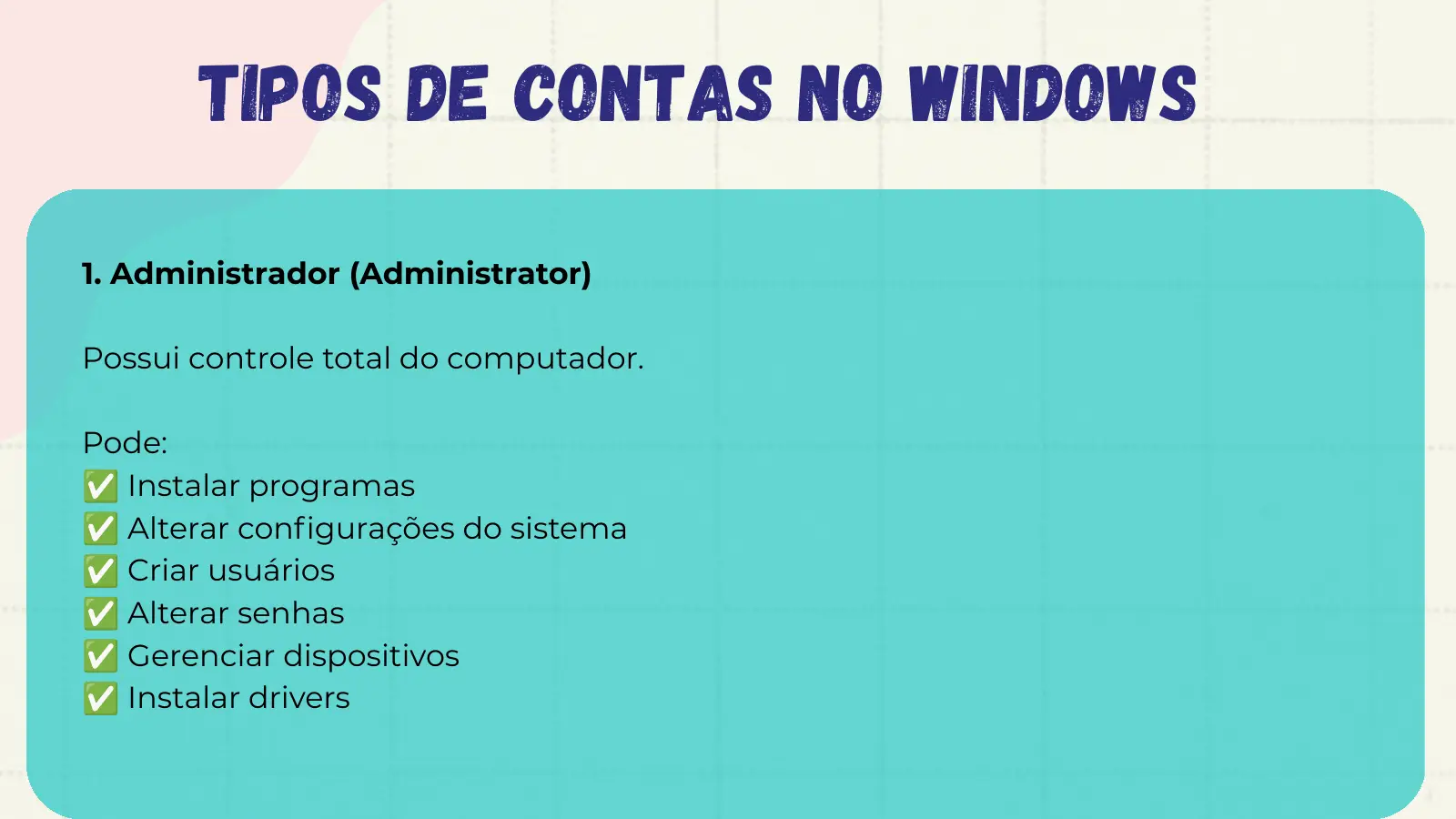
Tipos de Contas no Windows 1. Administrador (Administrator) Possui controle total do computador. Pode: ✅ Instalar programas ✅ Alterar configurações do sistema ✅ Criar usuários ✅ Alterar senhas ✅ Gerenciar dispositivos ✅ Instalar drivers
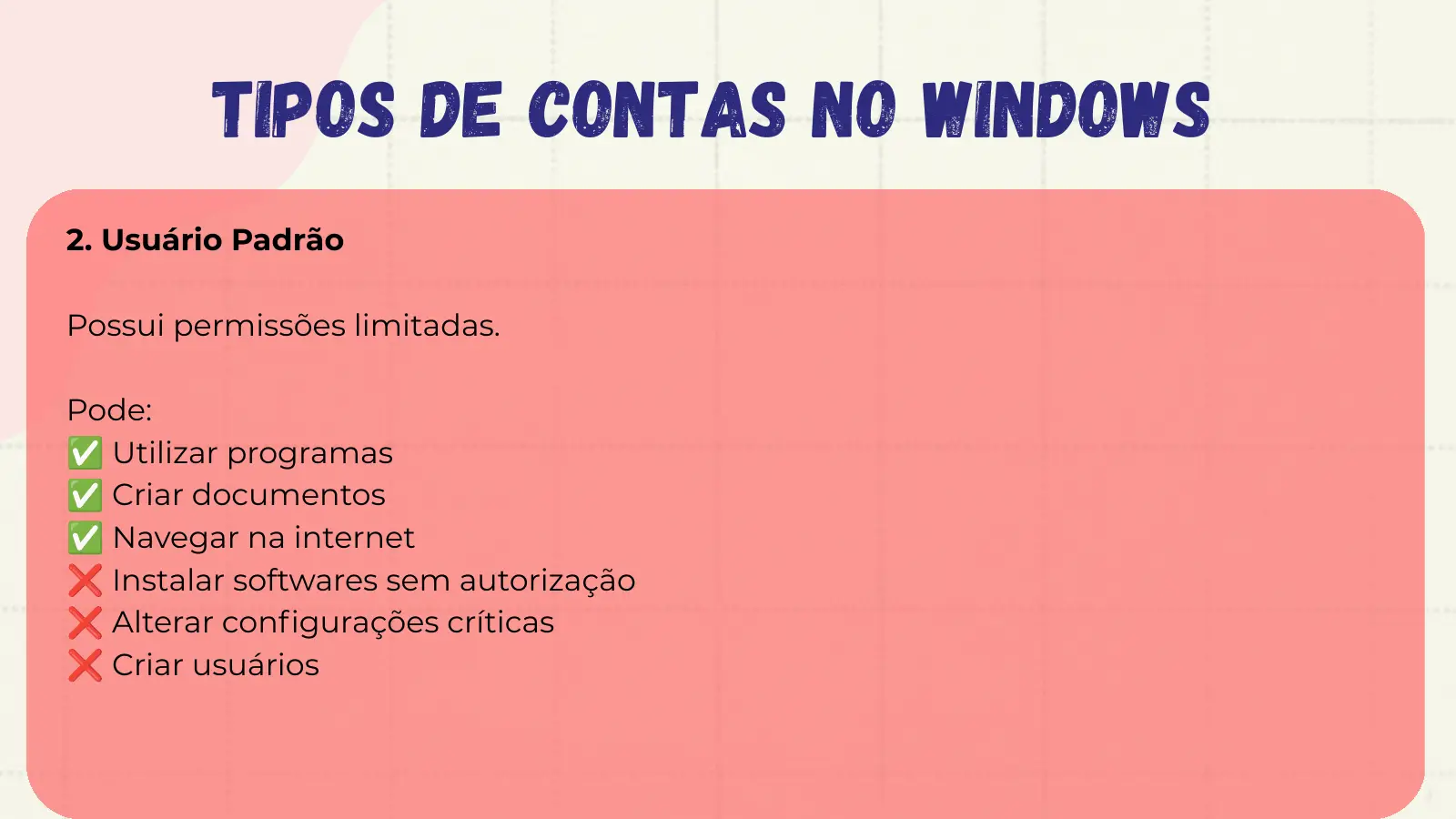
Tipos de Contas no Windows 2. Usuário Padrão Possui permissões limitadas. Pode: ✅ Utilizar programas ✅ Criar documentos ✅ Navegar na internet ❌ Instalar softwares sem autorização ❌ Alterar configurações críticas ❌ Criar usuários
Tipos de Contas no Windows 3. Convidado (Guest) Presente em versões antigas do Windows. Possui acesso extremamente limitado. Atualmente está desativado por padrão ou não é utilizado na maioria das versões.
Contas no Linux No Linux existem basicamente dois tipos: Usuário Comum Exemplo: thiago joao maria Pode usar o sistema normalmente.
Contas no Linux Root É o superusuário do Linux. Possui acesso total ao sistema. Pode: Instalar programas Alterar configurações Apagar arquivos Criar usuários Gerenciar serviços
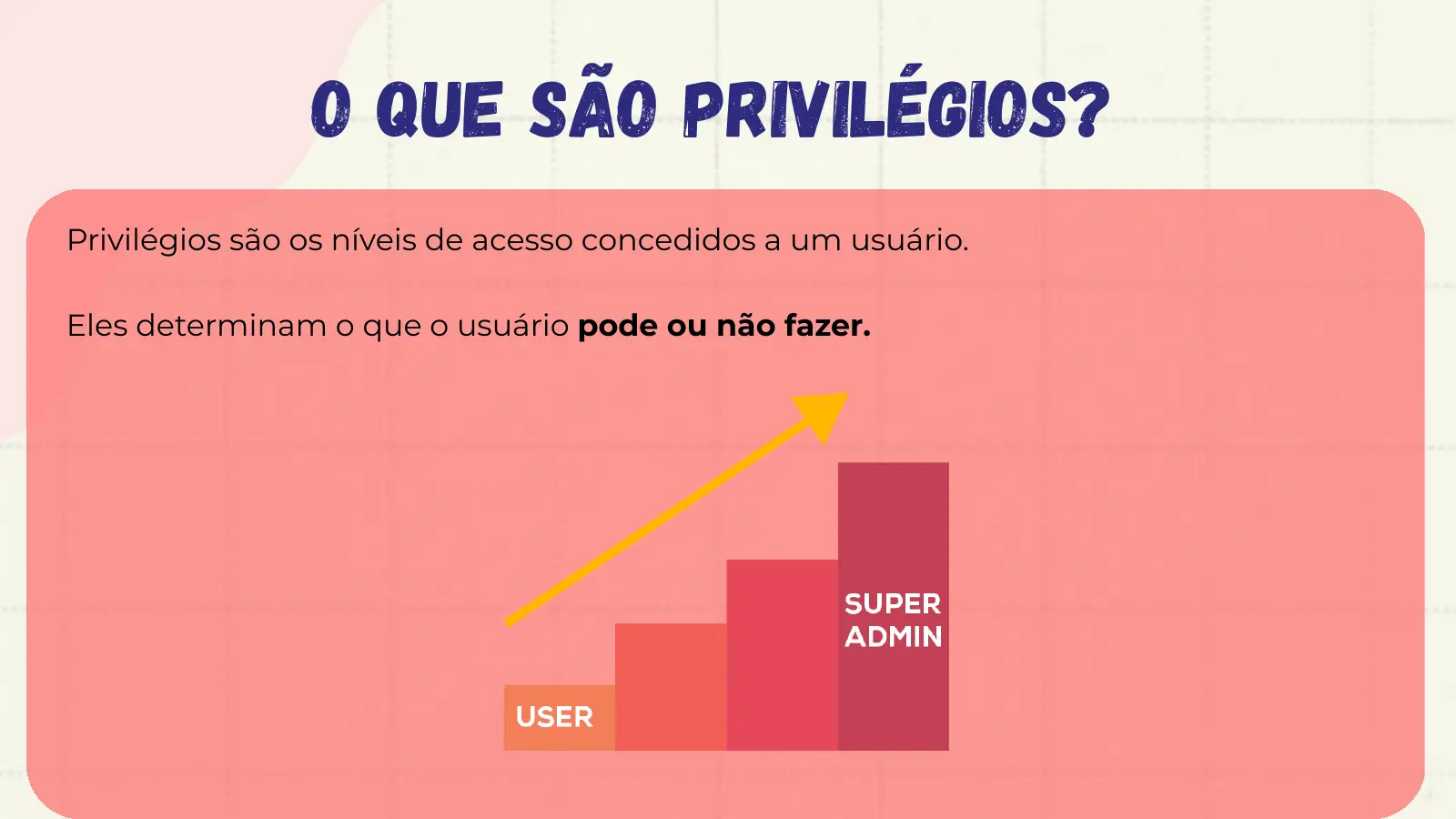
O que são Privilégios? Privilégios são os níveis de acesso concedidos a um usuário. Eles determinam o que o usuário pode ou não fazer.
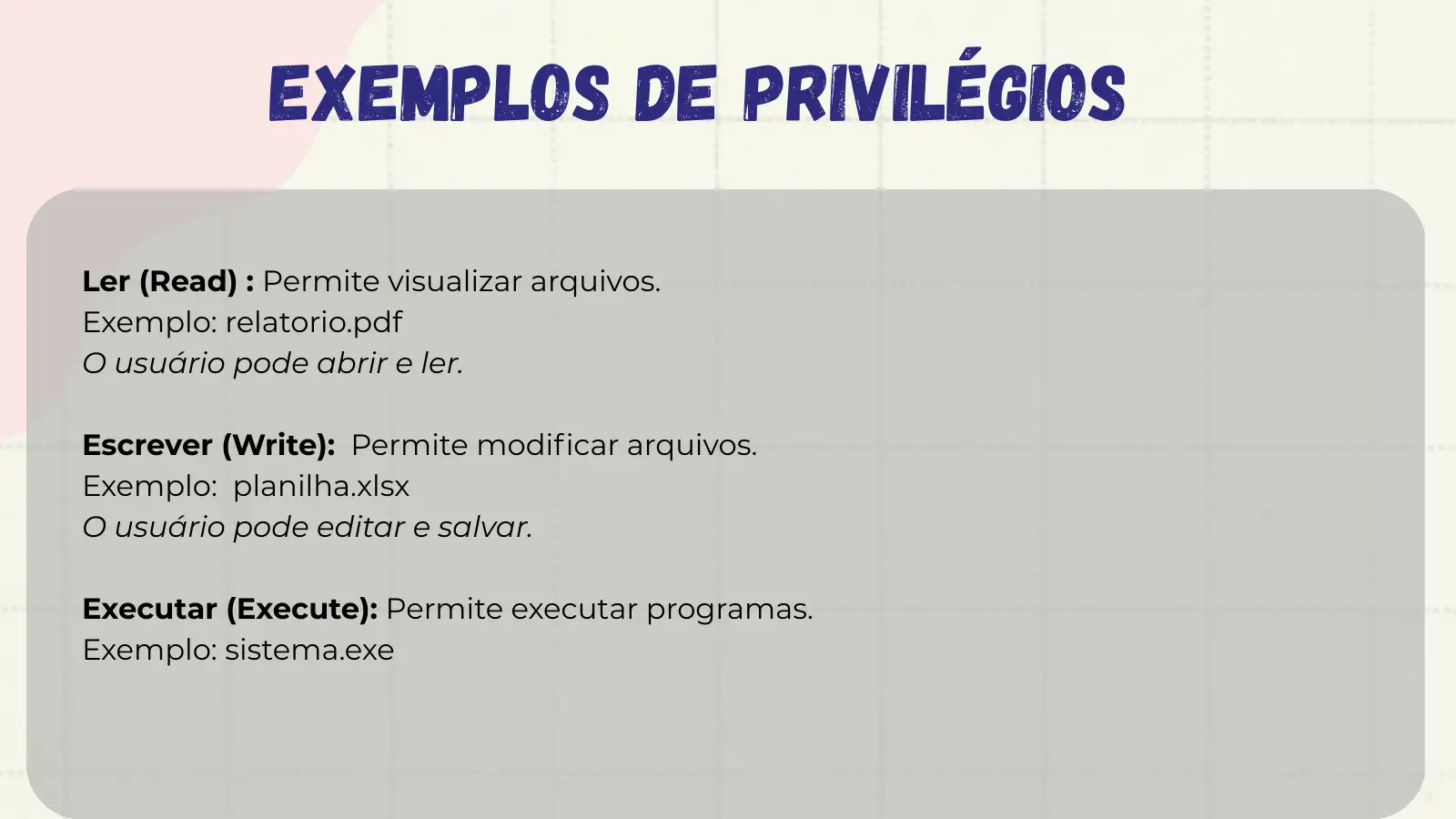
Exemplos de Privilégios Ler (Read) : Permite visualizar arquivos. Exemplo: relatorio.pdf O usuário pode abrir e ler. Escrever (Write): Permite modificar arquivos. Exemplo: planilha.xlsx O usuário pode editar e salvar. Executar (Execute): Permite executar programas. Exemplo: sistema.exe
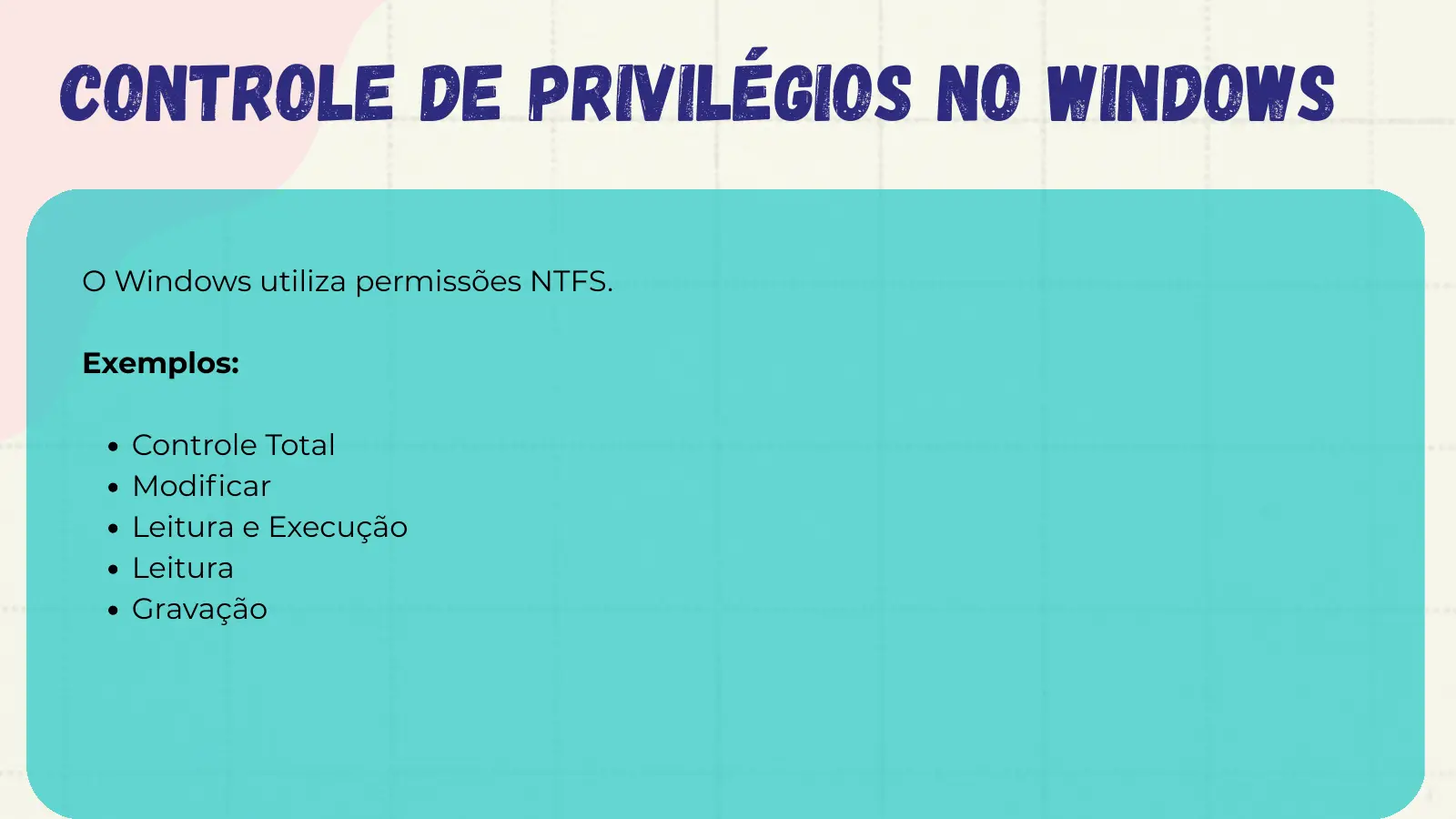
Controle de Privilégios no Windows O Windows utiliza permissões NTFS. Exemplos: Controle Total Modificar Leitura e Execução Leitura Gravação
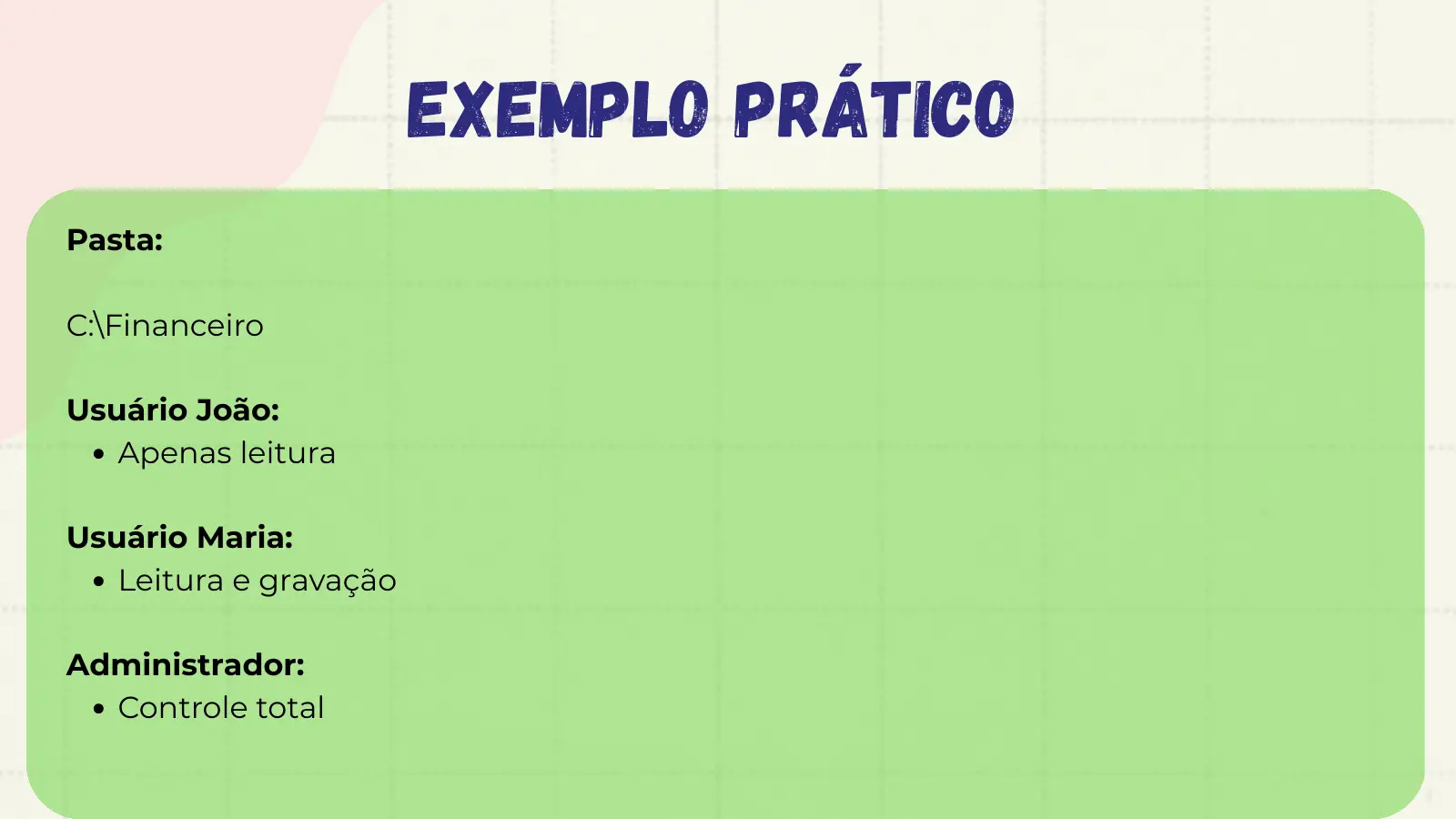
Exemplo Prático Pasta: C:\Financeiro Usuário João: Apenas leitura Usuário Maria: Leitura e gravação Administrador: Controle total
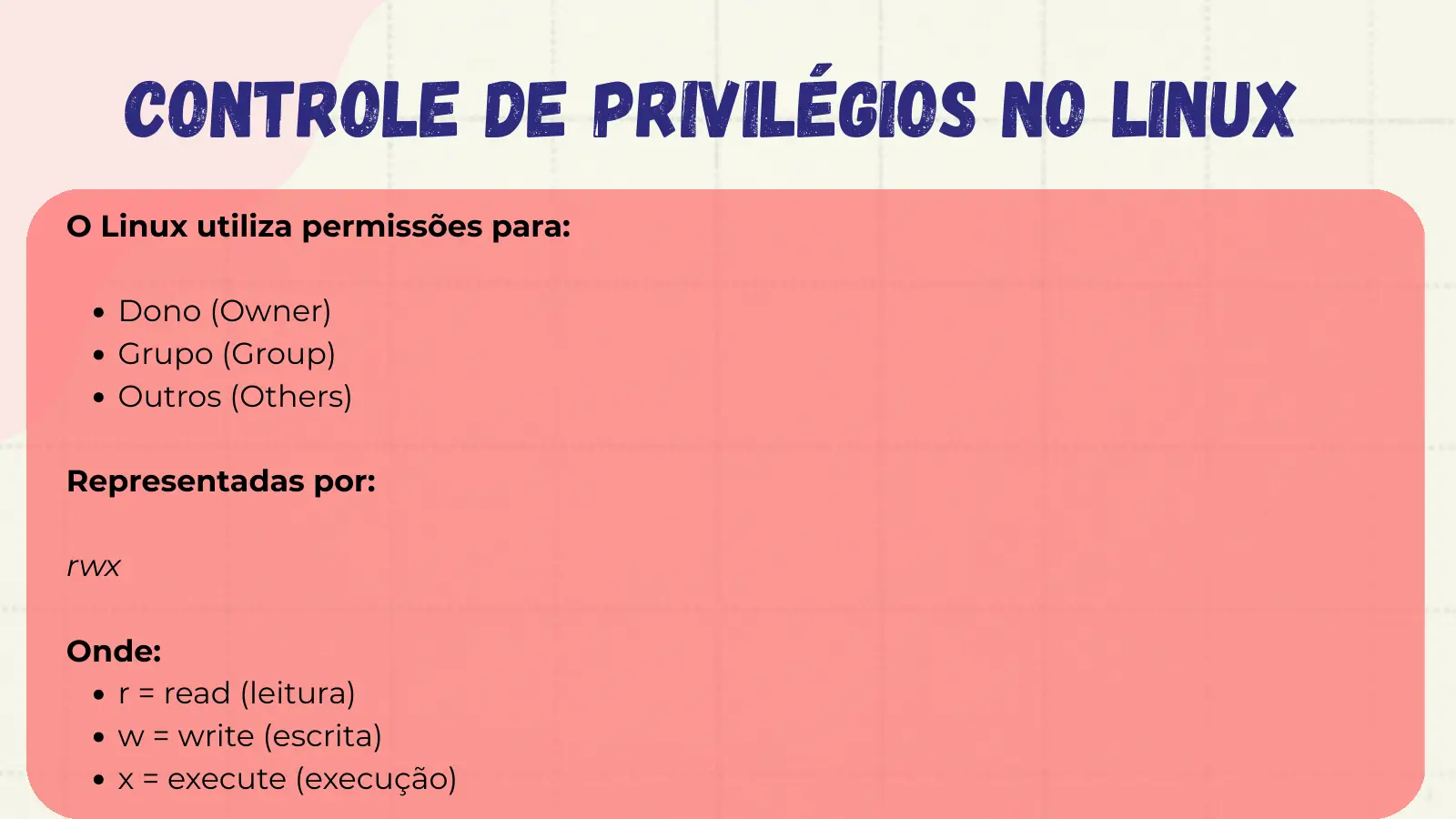
Controle de Privilégios no Linux O Linux utiliza permissões para: Dono (Owner) Grupo (Group) Outros (Others) Representadas por: rwx Onde: r = read (leitura) w = write (escrita) x = execute (execução)
Boas Práticas ✅ Utilizar senha forte ✅ Não usar administrador para tarefas comuns ✅ Limitar permissões dos usuários ✅ Criar contas individuais ✅ Fazer backup regularmente
Atividade Prática para Sala Uma escola possui: Diretor Professor Alunos Quem pode instalar programas? Quem pode alterar configurações? Quem pode acessar as notas? Quem pode acessar documentos administrativos?

✅ Verdadeiro ou falso?

🎯 Quiz

« aula anterior 1 / 36 próxima aula »