UC2 · Planejar e executar a instalação de hardware e software para computadores
Drivers
Gerenciador de Dispositivos · versões · fonte oficial · diagnóstico · rollback
Prof. Thiago Andrade
🤝 Atitudes, valores e habilidades
Atitudes e valores
Colaboração no desenvolvimento do trabalho em equipe.
Cordialidade no trato com as pessoas.
Proatividade na resolução de problemas.
Responsabilidade na segregação e descarte de resíduos.
Responsabilidade no uso dos recursos organizacionais.
Sigilo no tratamento de dados e informações.
Zelo na apresentação pessoal e postura profissional.
Zelo na realização das atividades profissionais.
Habilidades
Comunicar-se de maneira assertiva.
Elaborar documentos técnicos.
Interpretar textos técnicos.
Selecionar informações necessárias ao desenvolvimento do seu trabalho.
Organizar materiais, ferramentas, instrumentos, documentos e local de trabalho.
Administrar as etapas do processo de instalação e os recursos disponíveis.
Mediar conflitos nas situações de trabalho.
Elas também são avaliadas: observe como você trabalha em equipe, cuida dos recursos e trata as informações.
🎯 Objetivos da aula
Explicar o que é um driver e por que ele é necessário
Usar o Gerenciador de Dispositivos para inventariar e diagnosticar
Escolher o driver compatível e baixar da fonte oficial
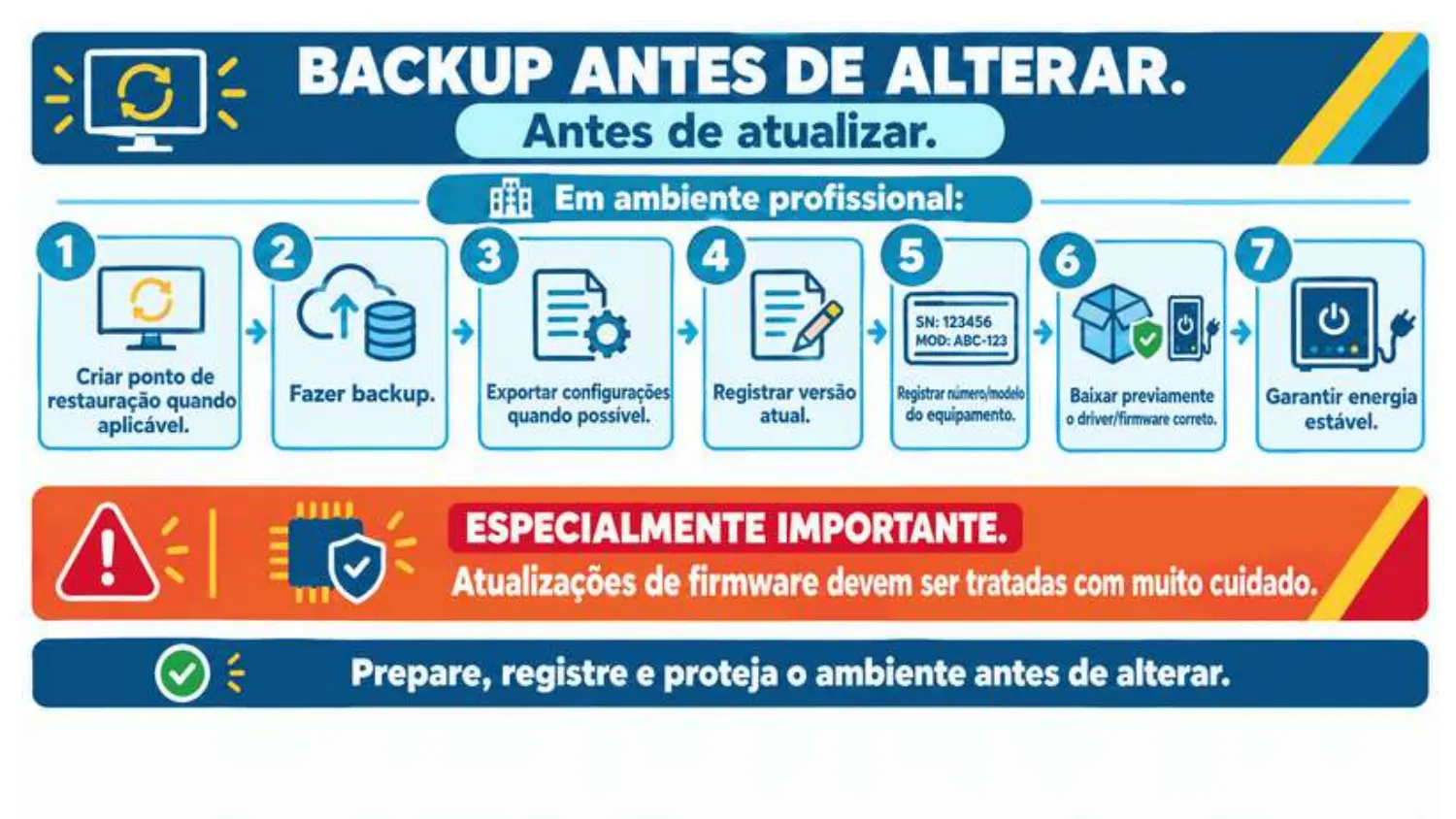
Atualizar com segurança: backup, ponto de restauração e rollback
Seguir um procedimento profissional e documentar
🧩 Indicadores 3 e 6: verificar compatibilidade e instalar/atualizar drivers conforme o fabricante.
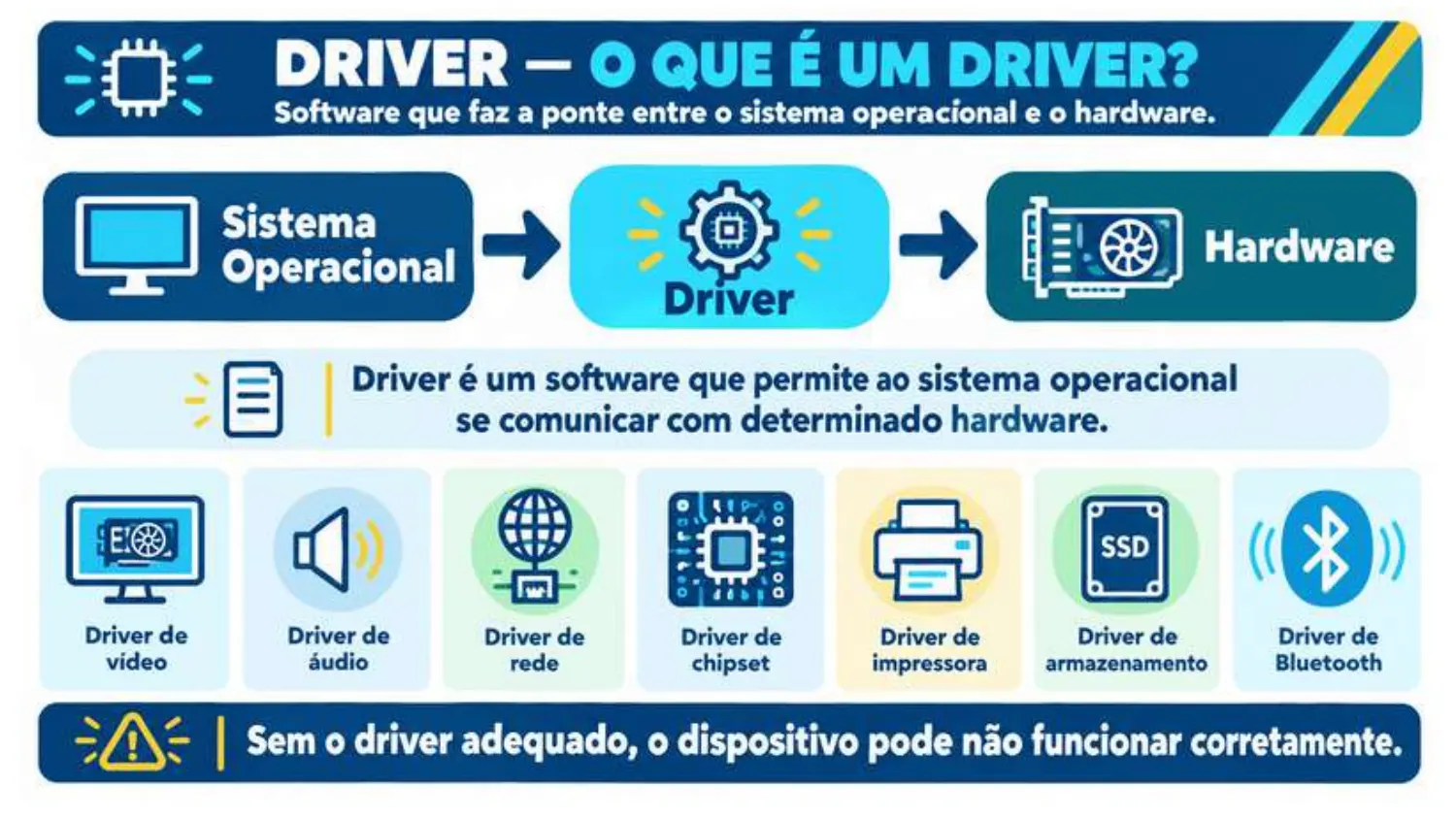
O que é um driver?
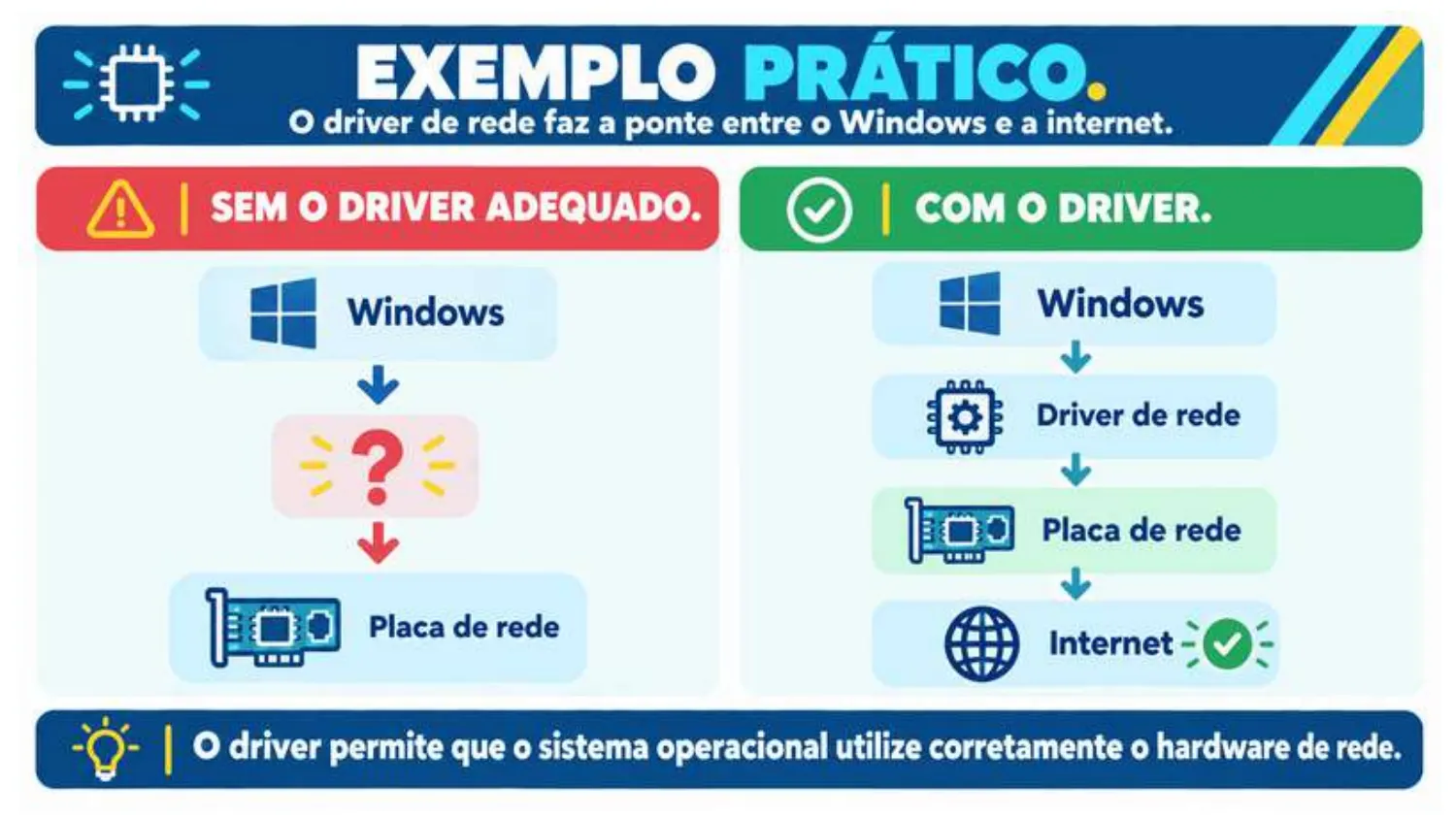
Exemplo prático: a placa de rede
Você formatou um notebook e ele ficou sem internet: o Wi-Fi nem aparece. Como baixar o driver de rede se não há internet? (Baixe em outro computador e leve no pendrive, ou use internet do celular via cabo USB — ancoragem USB costuma funcionar sem driver extra.)
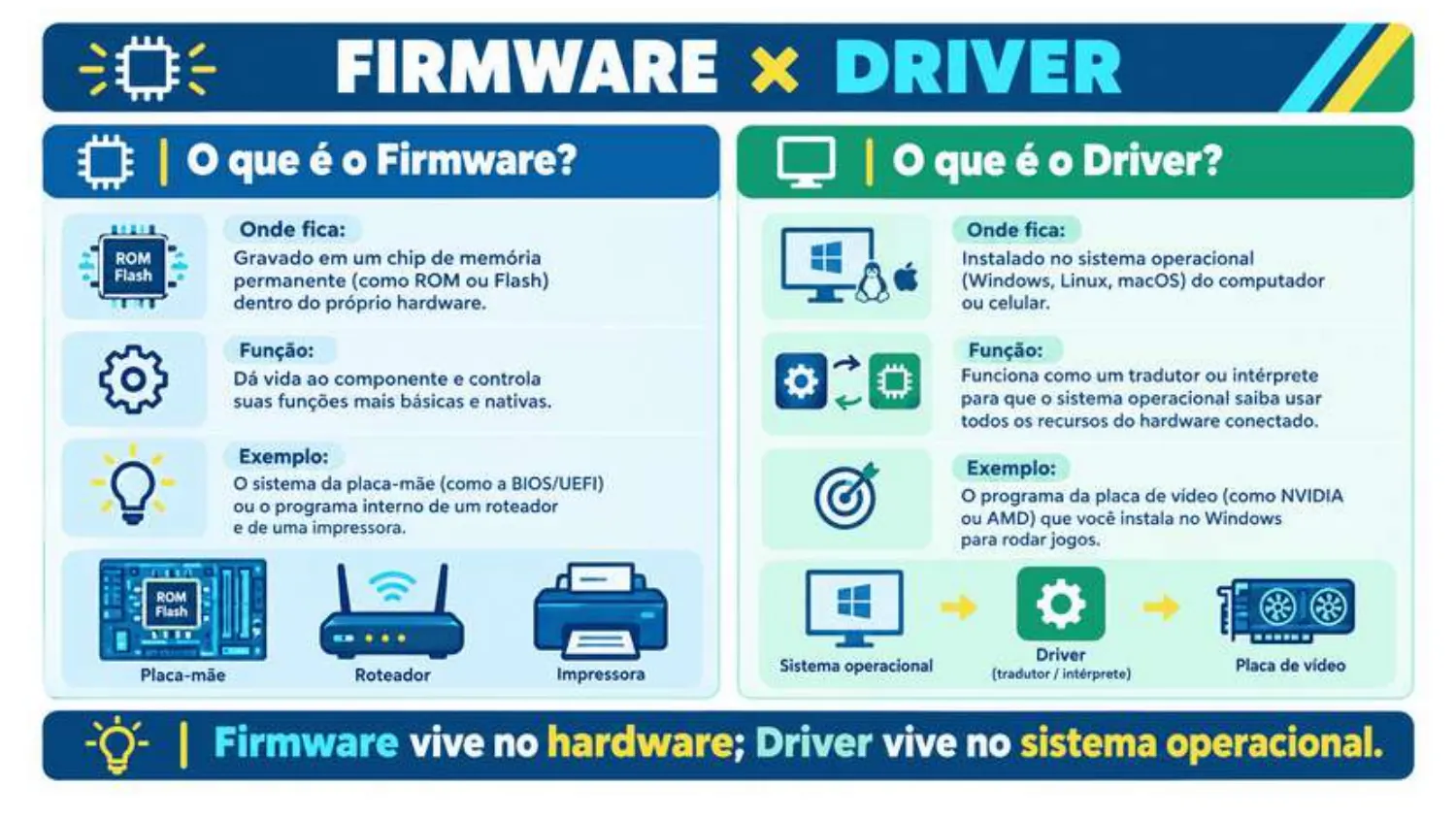
Firmware × Driver (revisão)
🧠 Jogo da memória: firmware ou driver?
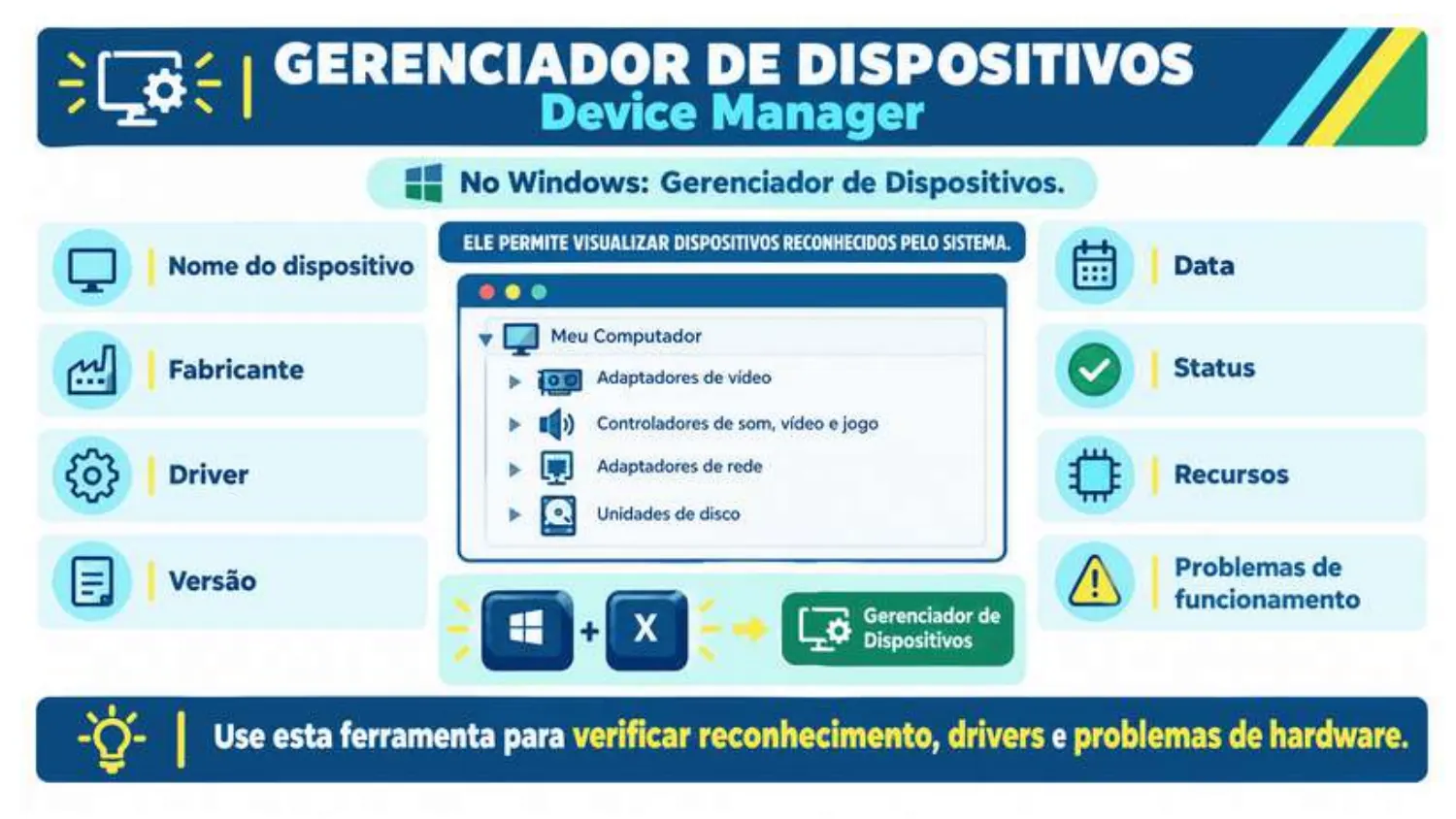
Gerenciador de Dispositivos
Como abrir:
Win+X → Gerenciador de Dispositivos
Win+R → devmgmt.msc
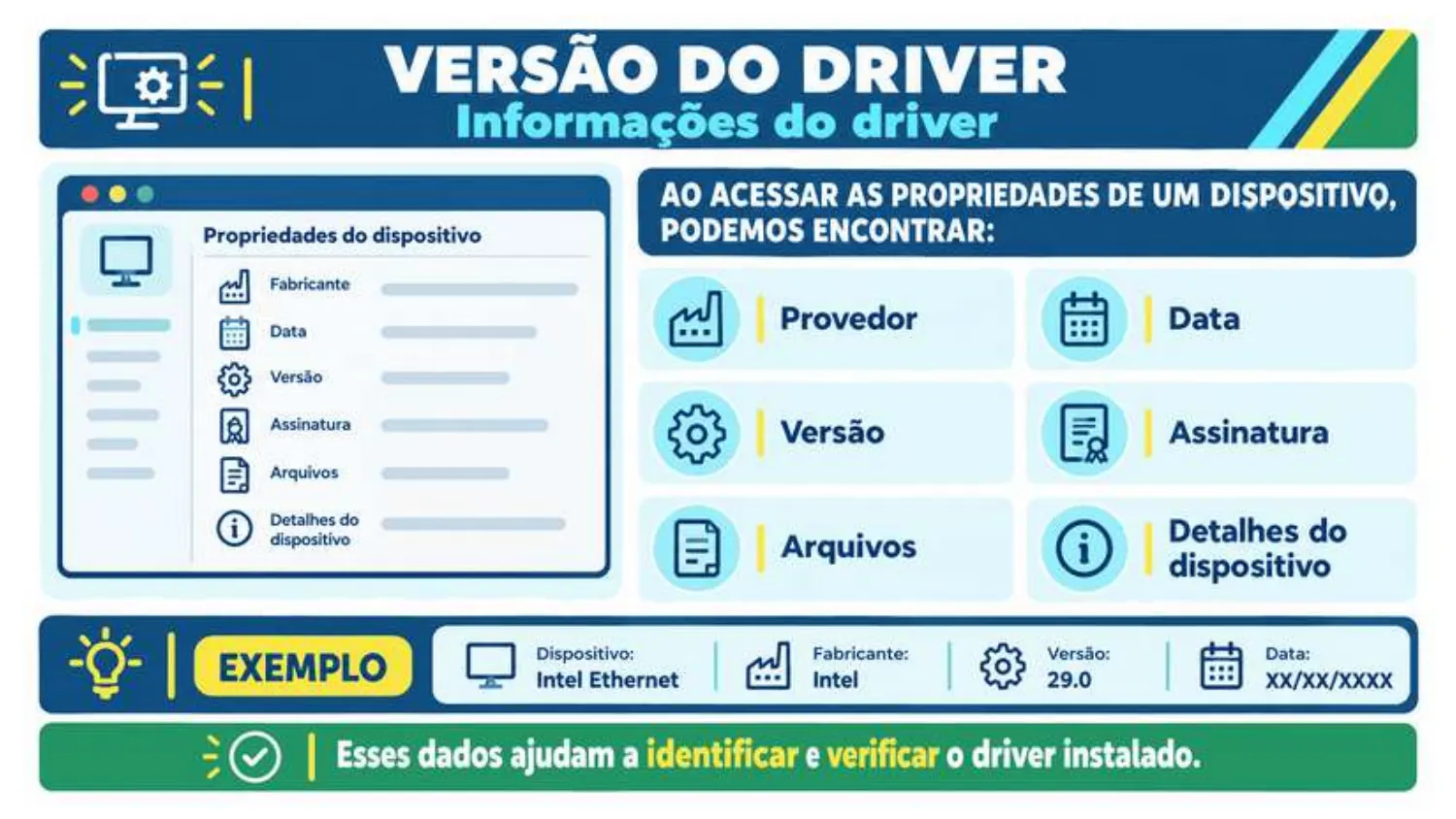
Botão direito no dispositivo → Propriedades → aba Driver: provedor, data, versão e assinatura digital.
No Linux: lspci -k e lsusb mostram o dispositivo e o driver (módulo) em uso.
Dispositivo com problema
⚠️ Exclamação amarela
O dispositivo foi reconhecido, mas tem problema (driver ausente, incorreto ou erro).
❓ Dispositivo desconhecido
O Windows não sabe o que é: falta o driver. Dica: Propriedades → Detalhes → IDs de hardware (VEN_ e DEV_) identificam o fabricante e o modelo.
⬇️ Seta para baixo
O dispositivo está desabilitado. Botão direito → Habilitar.
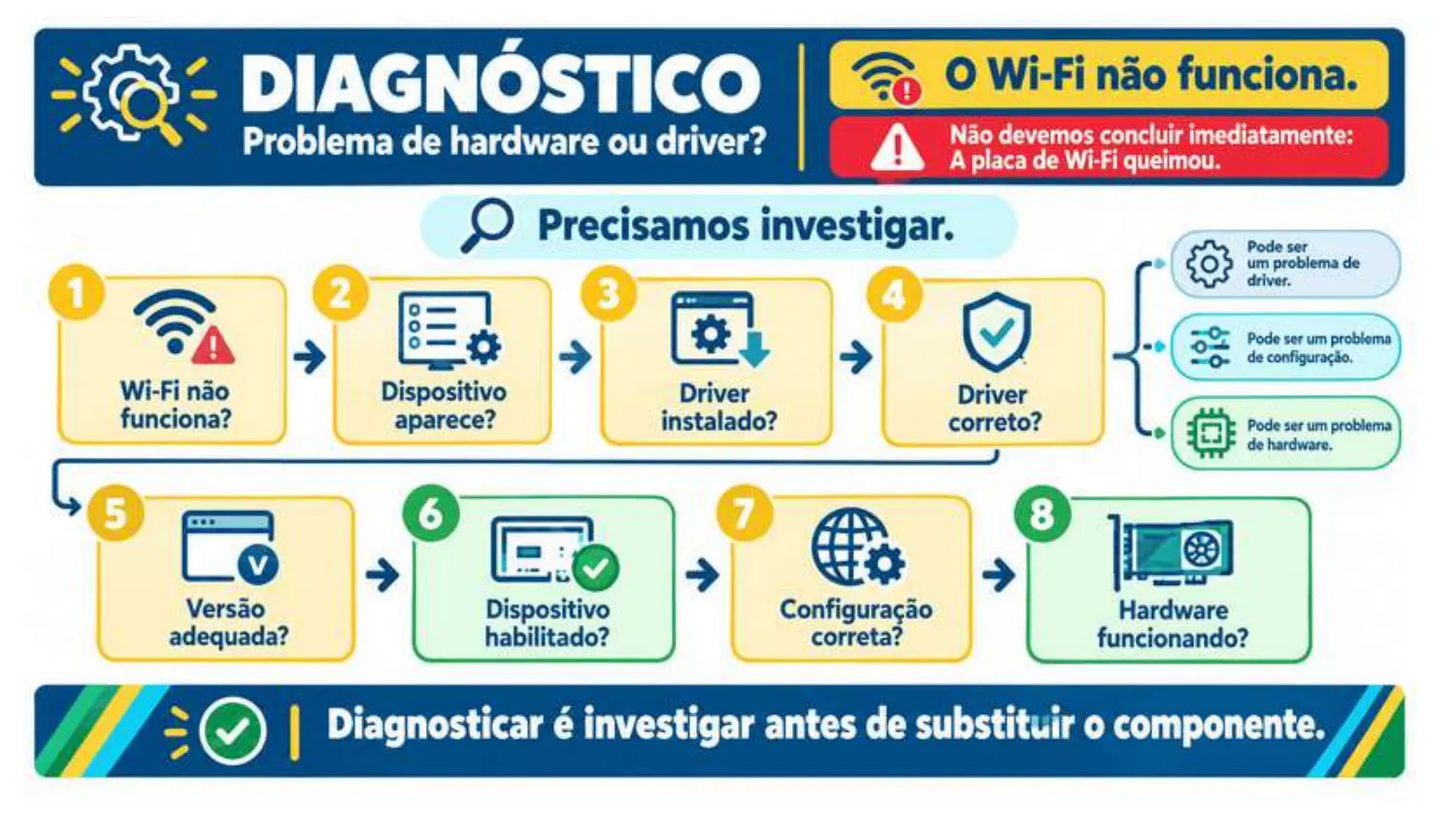
Pode indicar: driver ausente, incorreto ou incompatível, falha no hardware ou problema de configuração.
Um problema de driver não significa necessariamente que o hardware está com defeito.
Versão do driver
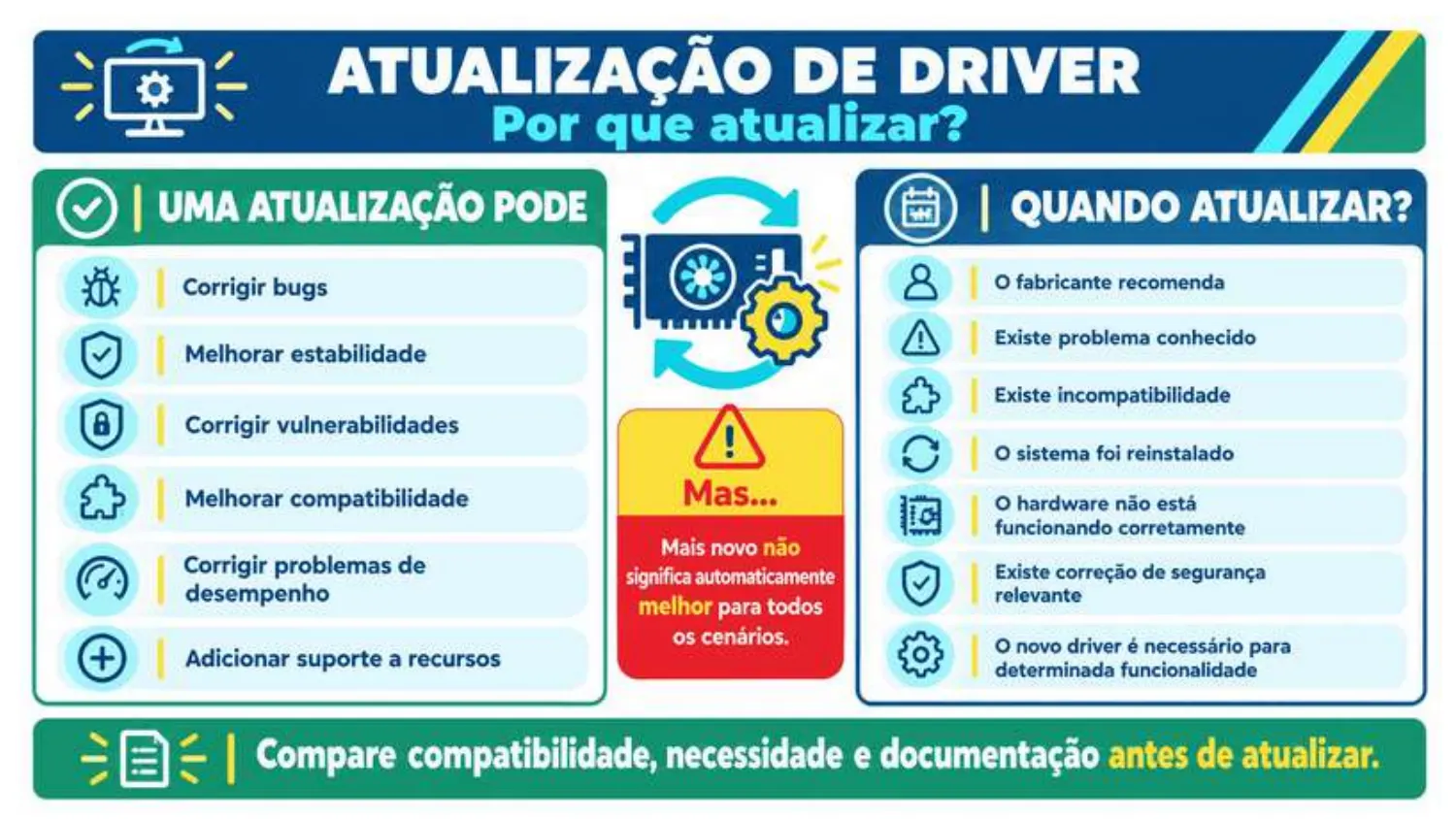
Quando atualizar um driver?
“Se está funcionando bem, não mexa” vale principalmente para computadores de trabalho: atualize com motivo, planejamento e backup.
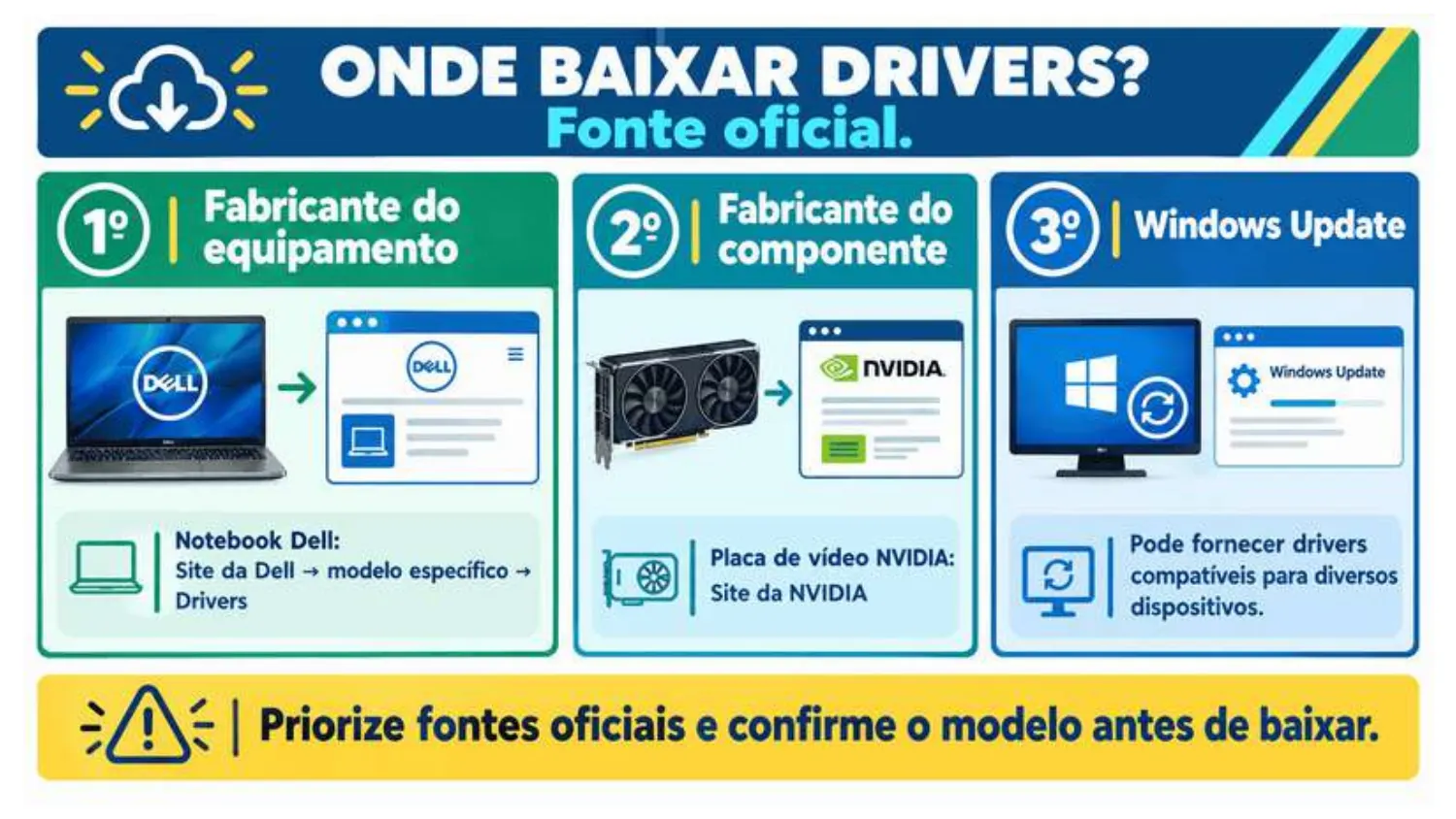
Onde baixar drivers? Fonte oficial!
💡 Notebook? Use a etiqueta de serviço / número de série na página de suporte do fabricante (Dell, Lenovo, HP, Acer, Positivo): o site mostra exatamente os drivers daquele modelo.
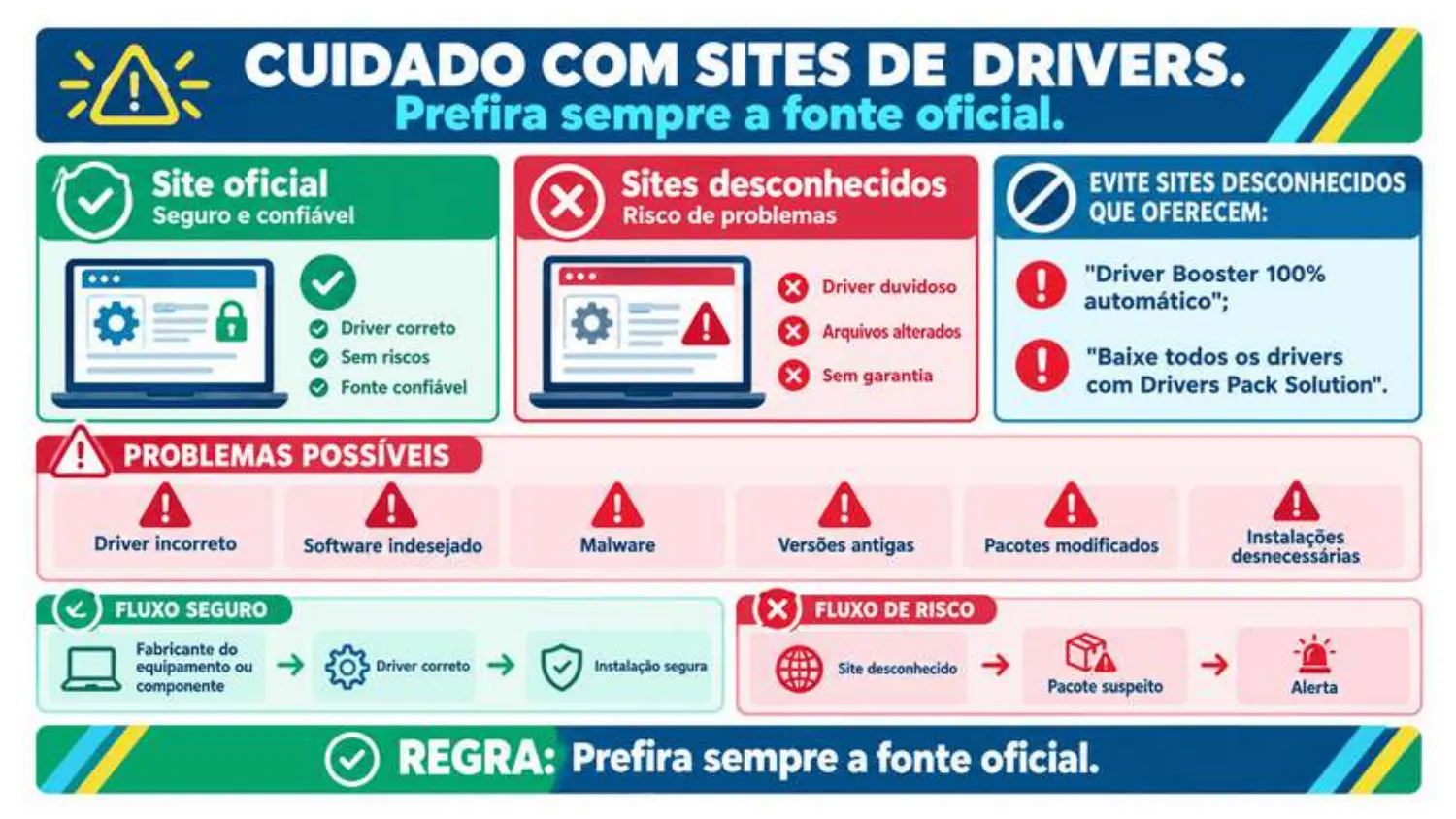
Cuidado com sites de drivers
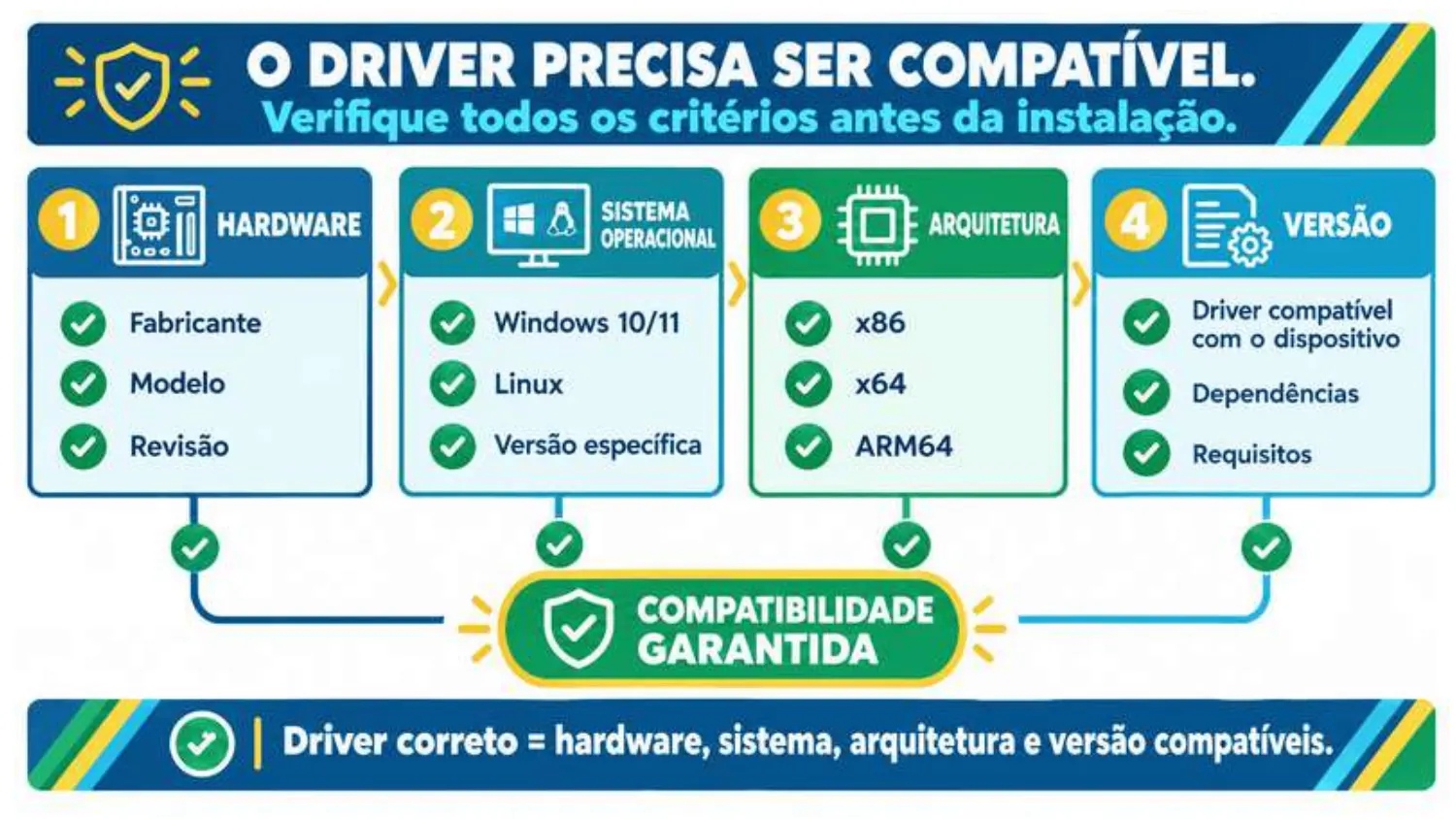
O driver precisa ser compatível
Exemplo de incompatibilidade
O cenário
Notebook: modelo A Windows: 11, 64 bits Driver baixado: feito para o modelo B, Windows 7, 32 bits
Resultado possível
Instalação recusada
Dispositivo não funciona
Instabilidade e erros
Tela azul
Recursos indisponíveis
Quais três coisas estão erradas nesse driver? (modelo, versão do sistema e arquitetura)
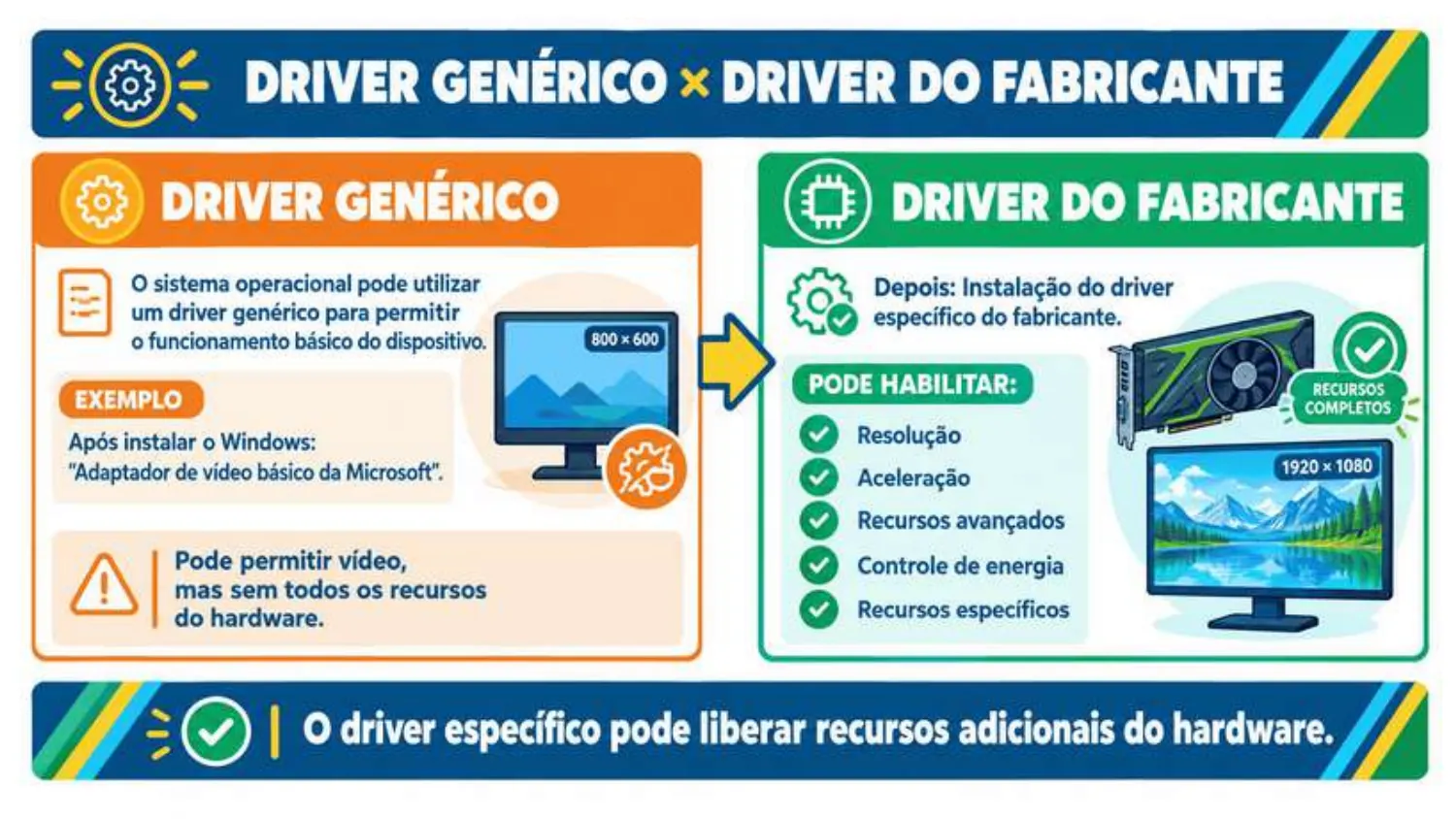
Driver genérico × driver do fabricante
🔗 Qual é a causa provável?
Diagnóstico: problema de hardware ou de driver?
💡 Não esqueça do óbvio: modo avião, tecla de função do Wi-Fi (Fn+F2…) e chave física em notebooks antigos.
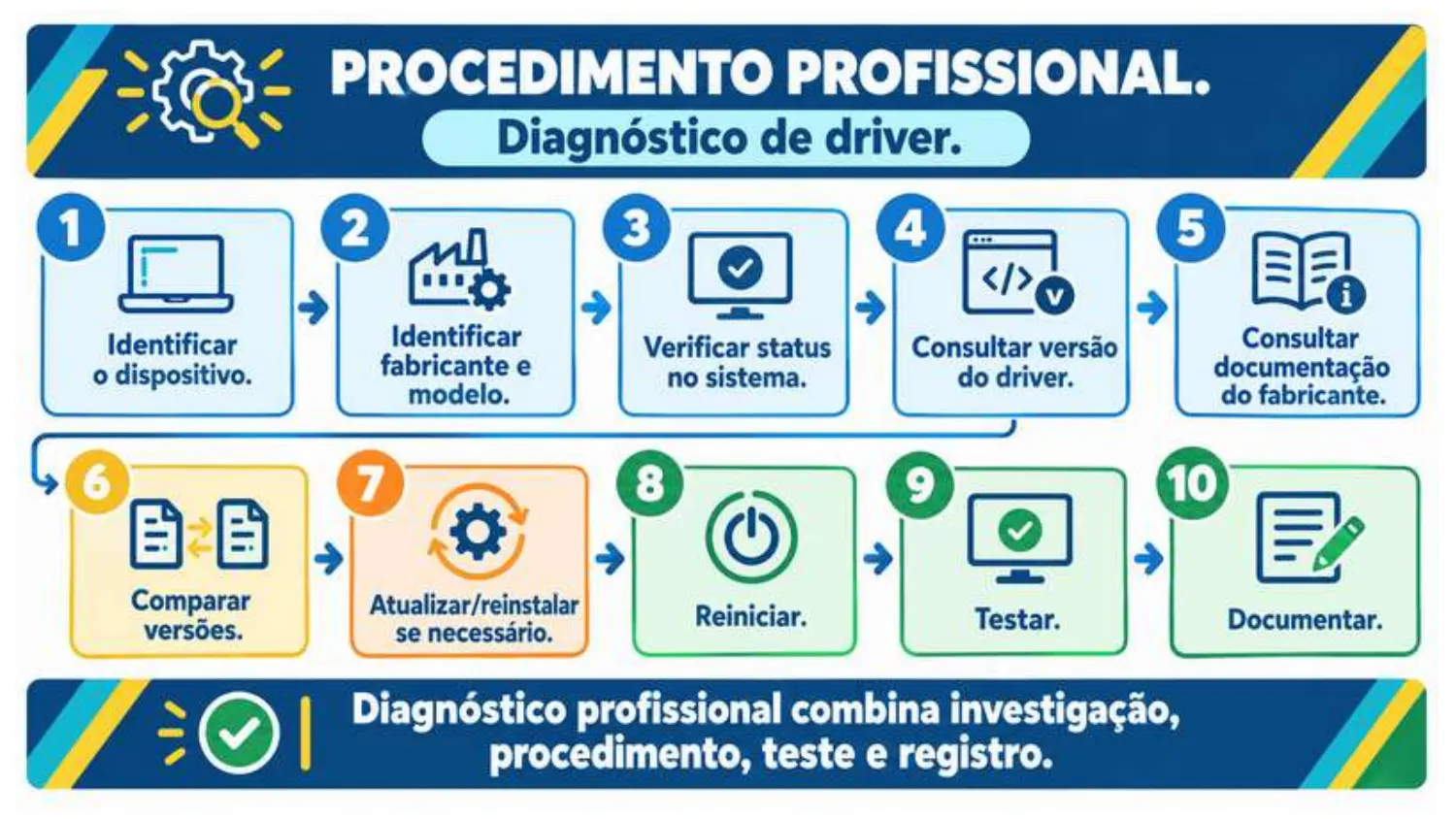
Procedimento profissional
🔢 Coloque o procedimento em ordem
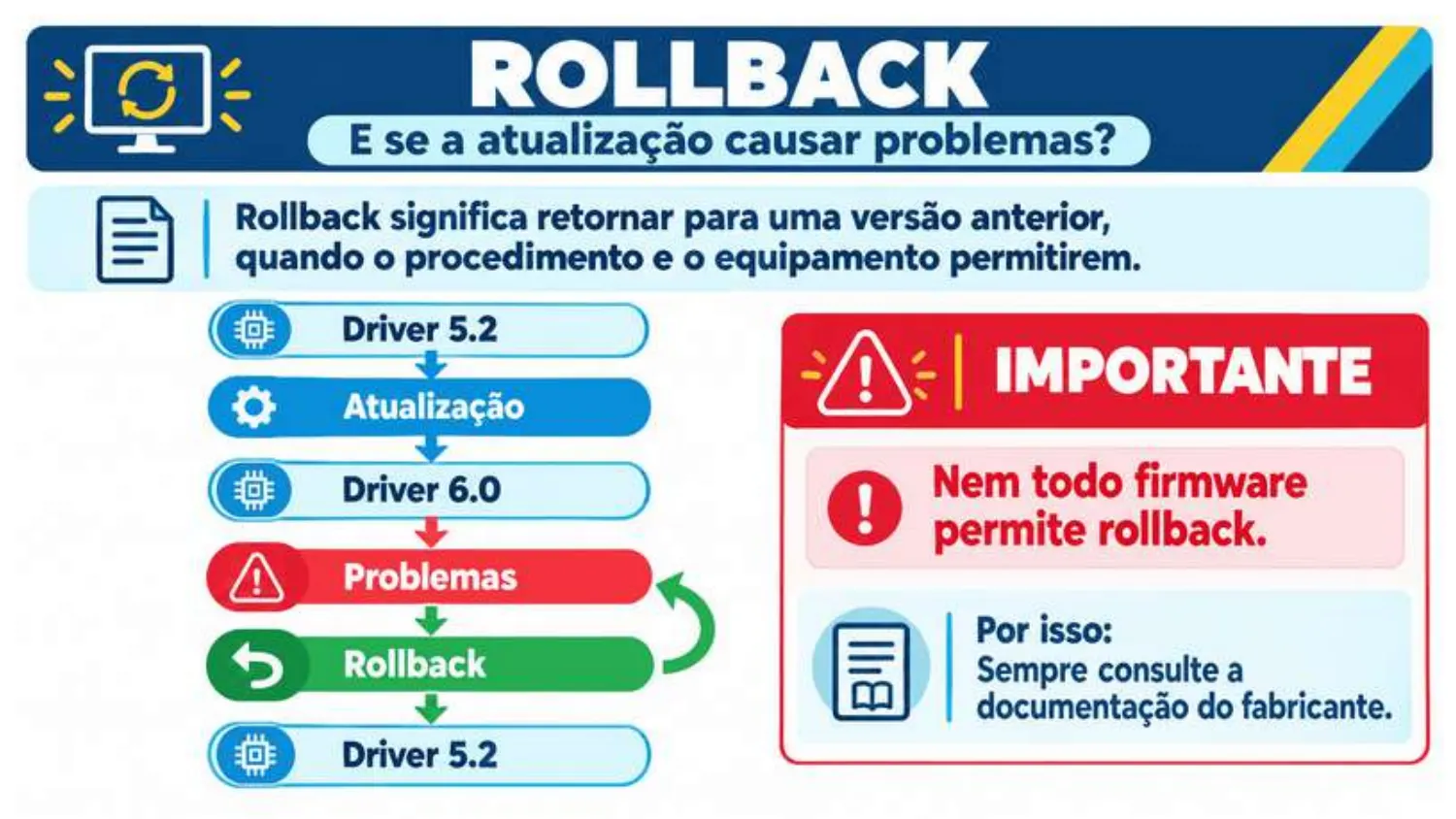
Backup antes de alterar + Rollback
Na prática (Windows): Propriedades do dispositivo → aba Driver → Reverter driver. Ponto de restauração: Win+R → sysdm.cpl → Proteção do Sistema → Criar.
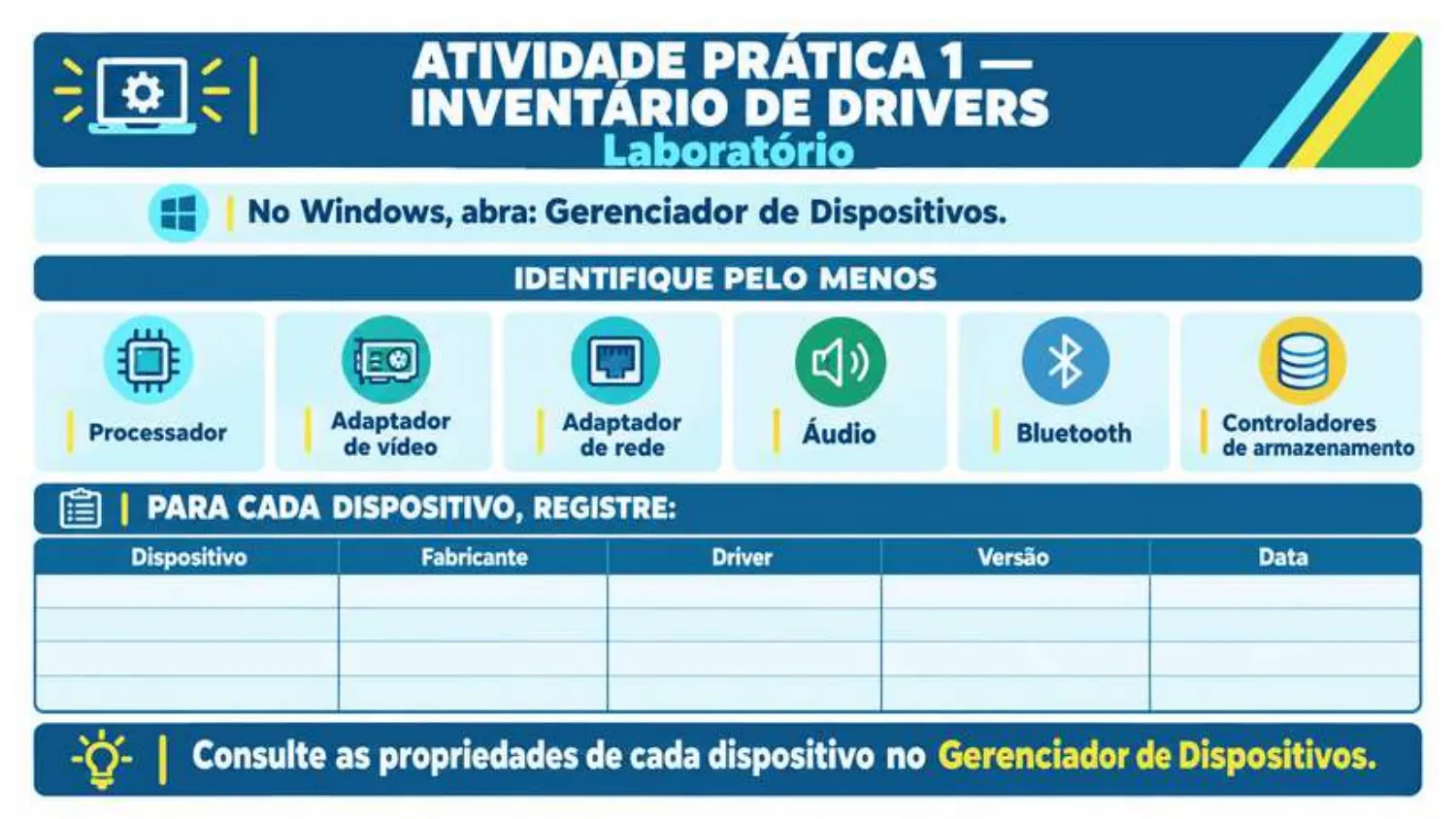
🧪 Atividade prática 1 — Inventário de drivers
No laboratório, em dupla:
Abram o Gerenciador de Dispositivos
Identifiquem pelo menos 6 dispositivos
Preencham a tabela: dispositivo · fabricante · driver · versão · data
Pode fazer no editor de textos ou na planilha e entregar ao professor.
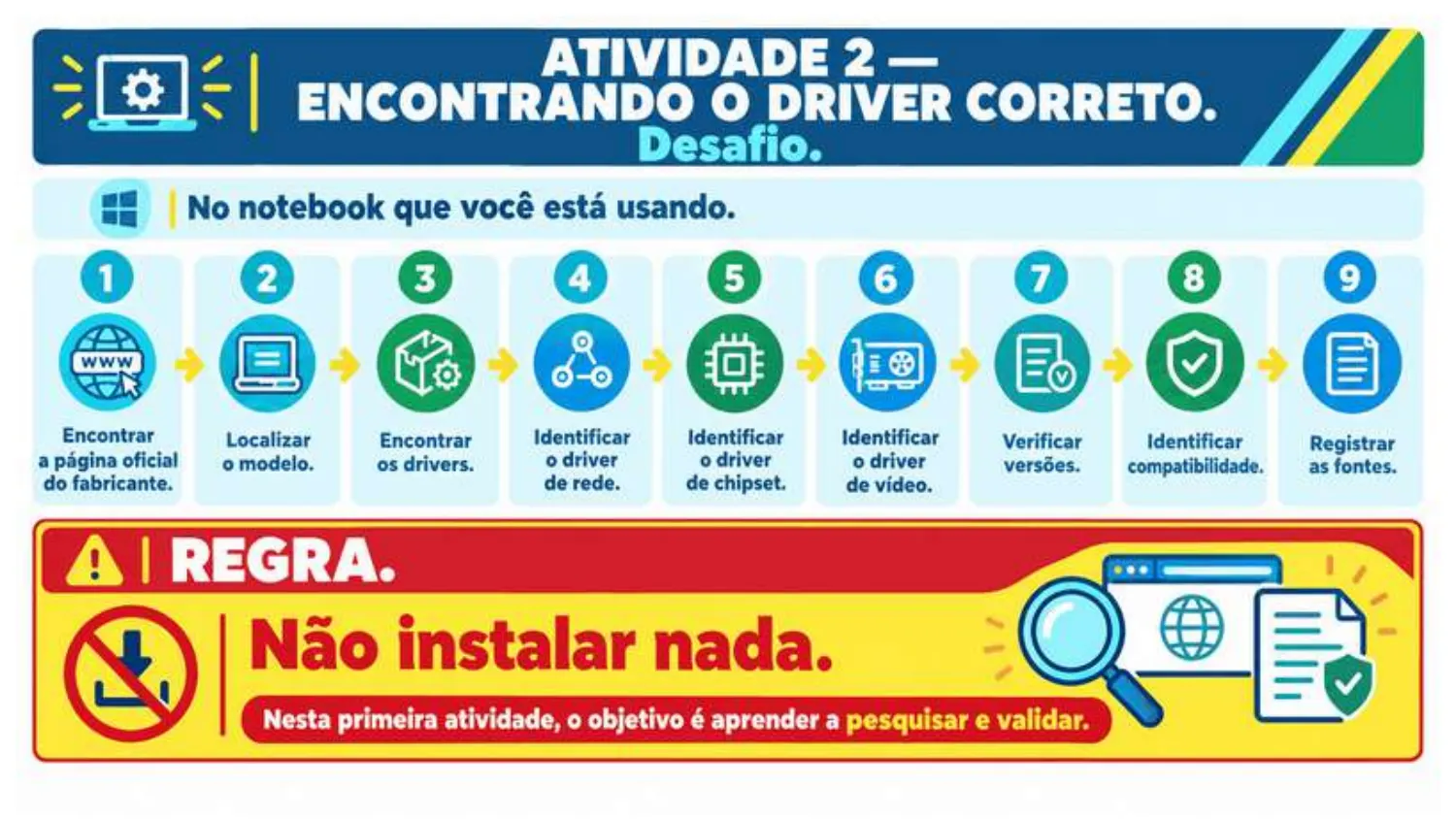
🧪 Atividade 2 — Encontrando o driver correto (desafio)
📝 Resumo
Driver = tradutor entre o sistema operacional e o hardware
Gerenciador de Dispositivos: ⚠️ problema · ❓ desconhecido · ⬇️ desabilitado
Driver correto = hardware + sistema + arquitetura + versão compatíveis
Baixe da fonte oficial; fuja de “pacotes de drivers” e sites desconhecidos
Antes de alterar: ponto de restauração e backup. Deu errado? Reverter driver